


Содержание
- 1. Как отключить подписку RUTUBE в личном кабинете
- 2. Отключение автопродления подписки через раздел Покупки
- 3. Как отменить подписку RUTUBE x PREMIER
- 4. Отключение подписки в мобильном приложении Рутуб
- 5. Отмена автоплатежа через браузер на компьютере
- 6. Что делать, если подписка не отключается
- 7. Возврат денег за подписку Рутуб Премьер
- 8. Отключение подписки через Google Play или App Store
- 9. Как избежать повторных списаний и неожиданных платежей
- 10. Частые вопросы и нюансы по подписке Рутуба
- 11. Заключение
Российский видеосервис Rutube давно перестал быть просто платформой для бесплатного просмотра роликов. Сегодня здесь доступны фильмы, сериалы, премьеры и эксклюзивный контент — но только по подписке. Многие пользователи оформляют подписку на Рутуб ради пробного периода за рубль или по промокоду, а потом забывают её отключить. В итоге деньги списываются автоматически, и возникает вопрос: как отменить подписку и остановить регулярные платежи?
Проблема в том, что подписка Рутуба может быть оформлена разными путями: через веб-версию сайта, через мобильное приложение, через Google Play, App Store или даже через онлайн-кинотеатр Премьер. Для каждого сценария — свой способ отключения. Что кажется простым действием на первый взгляд, на практике вызывает сложности у тысяч людей.
Эта статья — подробная инструкция, которая поможет разобраться с отменой подписки в любой ситуации. Мы разберём все варианты: от личного кабинета до обращения в поддержку Рутуб.
Как отключить подписку RUTUBE в личном кабинете
Самый прямой и надёжный способ отключить платный доступ — через личный кабинет на сайте Rutube. Сначала откройте браузер на компьютере или телефоне и перейдите на официальный сайт платформы. Убедитесь, что вы входите под тем же аккаунтом, на который была оформлена подписка. Это важный нюанс: если у вас несколько учётных записей, активный тариф может не отображаться в другом профиле.
После авторизации нажмите на иконку профиля в правом верхнем углу экрана. В выпадающем меню выберите раздел «Настройки» или «Покупки». Именно здесь находится управление всеми платными услугами. Найдите активный тариф Рутуб Премьер — он будет отображаться в списке с указанием даты следующего списания и стоимости. Нажмите кнопку «Отменить» или «Отключить автопродление».
Система попросит подтвердить действие. Подтвердите отмену и дождитесь уведомления на экране — теперь автопродление отключено. Обратите внимание: платный доступ сохраняется до конца уже оплаченного периода. Вы сможете продолжать смотреть контент без рекламы до окончания текущего цикла. Деньги за оставшееся время не возвращаются, но повторного платежа не будет.
Сохраните подтверждение отмены — обязательно сделайте скриншот экрана. Это поможет в случае спорной ситуации с повторным списанием средств. Также проверьте электронную почту: Rutube обычно присылает письмо с подтверждением отключения подписки на адрес, привязанный к аккаунту.
Отключение автопродления подписки через раздел Покупки
Если активный тариф не отображается в настройках, попробуйте другой путь — через раздел «Покупки». Этот раздел доступен как в веб-версии, так и в мобильном приложении Рутуб.
- Откройте приложение или сайт, авторизуйтесь и перейдите в профиль.
- Найдите раздел «Покупки» — именно здесь хранится история всех операций и активных тарифов.

- В разделе «Покупки» вы увидите все оформленные платные услуги с датой следующего списания. Выберите нужный тариф Рутуб Премьер и нажмите «Отключить автопродление».
- Дождитесь подтверждения — система должна показать, что автоматическое продление остановлено.
- Проверяйте, какая карта привязана: в разделе покупок отображаются последние цифры банковской карты, с которой происходят списания.
Бывает, что тариф был оформлен давно и привязан к старой карте, которая уже неактивна. В этом случае платёж может не проходить, но услуга формально остаётся активной. Чтобы избегать проблем в будущем, отключайте автопродление сразу, даже если карта привязана к закрытому счёту. Банковский платёж может сработать при обновлении данных карты — и тогда деньги спишутся неожиданно.
Отдельный нюанс связан с пробным периодом. Если подписка была оформлена как пробная (например, «30 дней за 1 рубль»), то после окончания пробного периода начинается полноценная оплата. Многие пользователи рассчитывают, что всё отключится само, но это не так. Пробный период не отменяет автопродление — его нужно отключать вручную, желательно за сутки до окончания пробного срока. После отключения подписка сохранится до конца оплаченного периода.
Как отменить подписку RUTUBE x PREMIER
RUTUBE x PREMIER — это совместный тариф Рутуба и онлайн-кинотеатра Премьер. Он открывает расширенную библиотеку: фильмы, сериалы, премьеры и эксклюзивный контент обоих сервисов. Стоимость такого тарифа выше обычной, и списания происходят регулярно. Отключение этого тарифа имеет свои особенности.
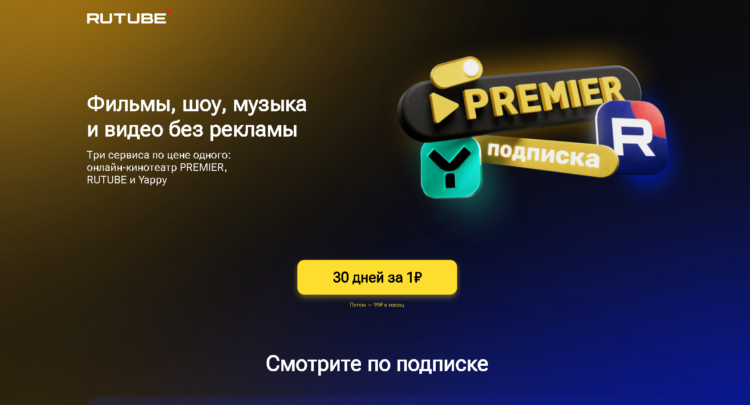
Можно ли отменить RUTUBE x PREMIER только через Рутуб? Не всегда. Если оформление проходило на сайте Rutube, то отмена доступна через личный кабинет в разделе «Покупки». Но если подписка была оформлена на стороне Премьер, управлять ей нужно именно через кабинет premier.one.
Откройте сайт Премьер в браузере, войдите в аккаунт и перейдите в раздел управления тарифом. Найдите активный RUTUBE x PREMIER, прокрутите страницу вниз и нажмите «Отменить». Подтвердите действие. После отключения доступ сохраняется до конца оплаченного периода — вы сможете смотреть контент без рекламы до даты следующего списания.

Если вы не помните, где именно оформляли тариф, проверяйте оба сервиса. Также загляните в историю операций в банковском приложении — там видно, кому именно уходил платёж: Rutube или Premier. Это поможет понять, через какой сервис нужно действовать. При необходимости обращайтесь в поддержку обоих сервисов — напишите одновременно в Рутуб и Премьер, чтобы быстрее решить вопрос.
Отключение подписки в мобильном приложении Рутуб
Мобильное приложение Рутуб — один из самых популярных способов смотреть видео на платформе. Отключить платный доступ через мобильное приложение можно, но процесс немного отличается от веб-версии.
- Откройте приложение на телефоне или планшете.
- Убедитесь, что вы авторизованы под тем же аккаунтом, к которому привязан тариф.
- В приложении перейдите в профиль — обычно это иконка в правом нижнем углу.
- Далее найдите раздел «Покупки» или «Управление тарифами». Здесь будет видна вся информация: тип тарифа, дата следующего списания, какая карта привязана к оплате.
- Нажмите на активный тариф и выберите «Отменить» или «Отключить автопродление».
Важный момент: если подписка была оформлена только в приложении через встроенную покупку Google Play или App Store, то отключить её напрямую в приложении Рутуб может не сработать. В таком случае управление происходит не через приложение, а через настройки магазина приложений. Об этом — в отдельном разделе ниже.
После отключения в мобильном приложении рекомендуется очистить кеш приложения и перезайти в аккаунт. Иногда из-за технического сбоя старый статус сохраняется в приложении, хотя реально автопродление уже остановлено. Если не получается отключить через приложение, попробуйте сделать это через браузер — откройте сайт Рутуба в мобильном браузере и повторите процедуру. Это универсальный вариант, который срабатывает в большинстве случаев.
Также обратите внимание на фоновый режим приложения. Если приложение работает в фоне, изменения могут не отображаться сразу. Закройте приложение полностью, подождите минуту и откройте снова — статус должен обновиться. После успешного отключения подписка продолжит действовать до конца оплаченного периода. Многие пользователи забывают, что подписка не исчезает мгновенно, а подписка на следующий период уже не активируется.
Отмена автоплатежа через браузер на компьютере
Если у вас нет доступа к мобильному приложению или вы предпочитаете работать за компьютером, отменить подписку Рутуба можно через браузер. Этот способ подходит для всех устройств — достаточно открыть любой современный браузер и перейти на сайт rutube.ru.
- Авторизуйтесь в аккаунте, используя номер телефона или электронную почту.
- Перейдите в личный кабинет через иконку профиля.
- Найдите раздел с подписками — он называется «Покупки» и находится через раздел «Настройки». Здесь вы увидите все подписки, включая их статус и дату списания.
- Выберите подписку, которую хотите отменить, и нажмите соответствующую кнопку. Подтвердите отмену. Весь процесс занимает буквально пару минут.
После отмены подписка Рутуб сохраняется до конца текущего оплаченного периода — вы продолжаете смотреть видео для просмотра без рекламы до указанной даты.
Если браузер устаревает или страница загружается с ошибкой, обновите программу до последней версии. Также попробуйте очистить кеш браузера — иногда устаревшие данные мешают корректному отображению настроек подписки. Если ничего не срабатывает, попробуйте другой браузер или другое устройство.
Что делать, если подписка не отключается
Бывают ситуации, когда подписка не отключается стандартными способами. Кнопка отмены не срабатывает, раздел не загружается, или система выдаёт ошибку. Что делать в таком случае?
Сначала проверьте, под тем ли аккаунтом вы вошли. Частая проблема в том, что пользователь входит под другой учётной записью — и подписка просто не видна. Убедитесь, что используете тот же номер телефона или ту же электронную почту, которые указывали при оформлении платной услуги.
Если аккаунт верный, но подписка всё равно не отключается, причиной может быть технический сбой на стороне платформы. В этом случае подождите несколько минут и повторите попытку. Также проверьте интернет-соединение — при нестабильной связи запрос на отмену может не доходить до сервера.
Если проблема не решается, обращайтесь в поддержку Рутуб. Написать в поддержку можно через форму обратной связи на сайте или через электронную почту. Контакты для связи можно найти на официальном сайте видеохостинга.

В обращении укажите: номер телефона, привязанный к аккаунту, описание проблемы и скриншоты. Дождитесь ответа — обычно поддержка отвечает в течение нескольких рабочих дней. Обращение в поддержку — это не самый быстрый, но реальный и надёжный путь решить вопрос с подпиской, если все остальные способы не дали результата.
Ещё один сценарий: подписка была оформлена через стороннюю систему (Google Play, App Store, промоакцию партнёра). Тогда отключить её только через Рутуб не получится — нужно действовать через ту платформу, где происходило подключение услуги. Проверяйте, какой канал оплаты использовался, и действуйте соответственно.
Возврат денег за подписку Рутуб Премьер
Многие задают вопрос: можно ли вернуть деньги за подписку, если она была списана случайно или после пробного периода? Ответ зависит от конкретной ситуации.
Если деньги списались автоматически после окончания пробного периода, а вы не успели отключить подписку, шансы на возврат есть, но они ограничены. Сервис Rutube, как правило, не возвращает деньги за уже оплаченный период. Однако если списание произошло из-за сбоя или без вашего согласия, это законный повод требовать возврат.
Для возврата денег за подписку напишите в поддержку Рутуб или Премьер. Отправьте письмо на официальную электронную почту поддержки с описанием ситуации. Укажите: дату списания, сумму, последние цифры банковской карты, с которой списались деньги, и причину обращения. Сохраняйте подтверждение — скриншоты из банковского приложения, историю операций в банке.
Если поддержка не даёт положительного ответа, вы имеете право обратиться в банк с заявлением на оспаривание операции. Банковская карта, с которой произошло неожиданное списание, может быть защищена программой chargeback. Это не самый короткий путь, но он реально работает в спорных ситуациях.
Чтобы предотвращать подобные проблемы в будущем, отключайте автопродление подписки сразу после оформления, если не планируете пользоваться сервисом на постоянной основе. Также можно привязывать к подписке виртуальную карту с ограниченным балансом — тогда даже при автоматическом продлении деньги не спишутся, если на карте нет средств.
Отключение подписки через Google Play или App Store
Если подписка на Рутуб была оформлена через мобильное приложение с использованием встроенных покупок, управление ею происходит не через Рутуб, а через магазин приложений. Это принципиально важный момент, который скрывает множество подводных камней.
- Для Android (Google Play): откройте приложение Google Play на телефоне. Нажмите на иконку профиля, затем выберите «Платежи и подписки» → «Подписки». В списке найдите нужную услугу для отмены и нажмите «Отменить подписку». Подтвердите действие. После отключения услуга сохраняется до конца оплаченного периода — контент остаётся доступным до этой даты.

- Для iOS (App Store): откройте «Настройки» на iPhone, нажмите на своё имя вверху экрана, затем перейдите в «Подписки». Найдите подписку Рутуб в списке и нажмите «Отменить подписку». Если она не отображается, значит, была оформлена не через App Store, а напрямую на сайте — тогда отключать нужно через личный кабинет Рутуба или через браузер.
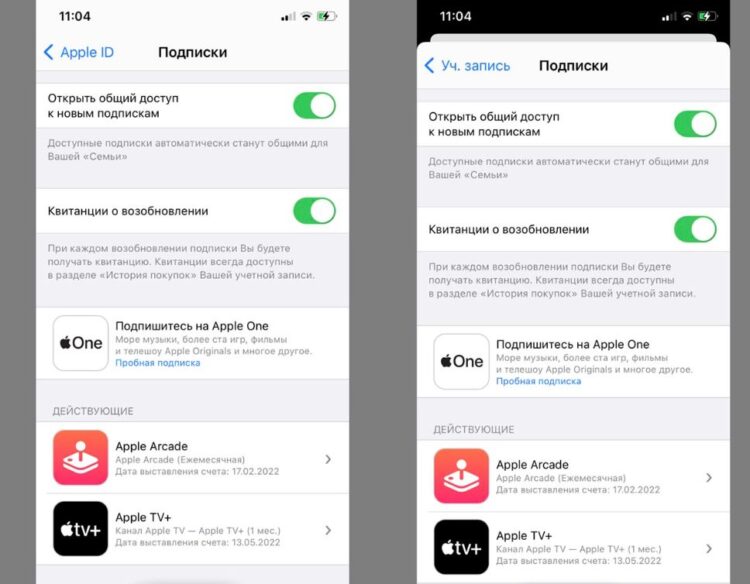
Дополнительный нюанс: если вы удалили приложение с телефона, это не означает, что подписка отключена. Удаление приложения не останавливает автоматическое списание, услуга продолжает действовать, и деньги списываются с карты, привязанной к аккаунту Google или Apple. Поэтому сначала отключите подписку, а уже потом удаляйте приложение, если в нём больше нет необходимости.
Также стоит проверять все устройства. Если подписка была оформлена на одном телефоне, а вы пытаетесь отключить её на другом — убедитесь, что используете тот же аккаунт Google или Apple ID. Подписка привязана к аккаунту, а не к конкретному устройству.
Как избежать повторных списаний и неожиданных платежей
Неожиданные списания за подписку — одна из самых частых жалоб пользователей Рутуба. Чтобы избегать таких ситуаций, следуйте нескольким простым правилам.
- При оформлении любой подписки сразу проверяйте дату следующего списания. Она указывается в личном кабинете и в подтверждении на электронной почте. Поставьте напоминание на телефон или в календарь за день до этой даты — так вы точно не пропустите момент для отмены.
- Проверяйте, какая банковская карта привязана к подписке. Если карта привязана к основному счёту с крупной суммой, лучше добавлять отдельную карту для подписок — например, виртуальную. Это предотвращает случайное списание больших сумм.
- Регулярно проверяйте раздел «Подписки» в личном кабинете Рутуба и в настройках Google Play или App Store. Иногда услуга может быть оформлена случайно — например, при нажатии на рекламный баннер или при воспроизведении видео, которое доступно только по подписке. Даже если кажется, что вы ничего не оформляли, проверка лишней не будет.
- Если вы решили удалять аккаунт на Рутубе, сначала отключите все подписки. Удаление аккаунта не всегда автоматически отменяет привязанные платежи — это зависит от способа оформления. Если подписка была оформлена через Google Play или App Store, она может продолжать работать даже после удаления аккаунта на платформе.
Частые вопросы и нюансы по подписке Рутуба
Подписка отключена, но реклама всё равно показывается?
После отключения платного доступа реклама возвращается не сразу — иногда нужно подождать несколько минут, обновить приложение или полностью выйти и зайти в аккаунт заново. Также убедитесь, что оплаченный период действительно закончился: если доступ был активен до определённой даты, то до этой точки контент остаётся без рекламы.
Подписка отключена, но деньги всё равно списались?
Если списание произошло после отмены, проверьте дату — платёж мог пройти до момента отключения. Также возможно, что у вас было несколько активных тарифов — например, обычный и совместный RUTUBE x PREMIER. Проверьте все платные услуги в личном кабинете и в настройках магазина приложений.
Можно ли смотреть контент бесплатно после отмены?
Да, Rutube остаётся бесплатной платформой для большинства видео. Платный доступ нужен именно для дополнительных возможностей: просмотр без рекламы, фильмы и сериалы из каталога Премьер, фоновое воспроизведение. После отключения базовый контент остаётся доступен — вы просто возвращаетесь к стандартному просмотру с рекламными вставками.
Что если тариф был оформлен на телевизоре?
Если вы подключили платный доступ через приложение на Smart TV, отключить его можно только через веб-версию сайта или мобильное приложение. На самом телевизоре функция отмены часто ограничена. Откройте браузер, войдите в аккаунт и отключите подписку через раздел «Покупки». После отключения подписка продолжает действовать до конца оплаченного периода, а подписка на следующий цикл уже не активируется.
Заключение
Отключение подписки на Рутубе — задача не сложная, если знать, где искать нужные кнопки. Главное — определить, каким способом подписка была оформлена: через сайт, через мобильное приложение, через Google Play, App Store или через онлайн-кинотеатр Премьер. Для каждого сценария есть свой рабочий алгоритм.
Если подписка не отключается стандартными способами, не стоит паниковать. Обращайтесь в поддержку Рутуб, пишите на электронную почту, описывайте проблему подробно. При списании денег без вашего согласия у вас есть законное право оспорить платёж через банк.
Главные правила, которые помогут избегать проблем с подпиской Рутуба: отключайте автопродление сразу после оформления пробного периода, проверяйте привязанные банковские карты, сохраняйте подтверждения всех действий и регулярно заглядывайте в личный кабинет. Эти простые шаги позволят вам управлять подписками осознанно и не тратить деньги на то, чем вы реально не пользуетесь.