


Содержание
- 1. Как зарегистрироваться на Рутубе
- 2. Создание канала на Рутубе после регистрации
- 3. Как войти в Творческую студию Rutube
- 4. Настройка названия, описания и аватара канала
- 5. Загрузка обложки и оформление канала
- 6. Загрузка первого видео на канал
- 7. Подключение монетизации и полезные настройки канала
- 8. Заключение
Российская площадка Rutube активно набирает аудиторию и становится доступной альтернативой зарубежным сервисам. Блогеры, авторы образовательного контента и просто творческие люди всё чаще рассматривают этот сервис как основную платформу для публикации роликов. Если вы давно хотели запустить собственный канал, но не знали, с чего начать, — эта статья для вас.
Здесь мы подробно рассказываем, как создать канал на Рутубе с нуля: от регистрации до загрузки первого видео и подключения монетизации. Следуйте инструкции — и через несколько минут все будет готов к работе.
Как зарегистрироваться на Рутубе
Сначала нужно завести аккаунт на платформе. Без регистрации загружать видео и управлять каналом не получится — доступ к этим функциям есть только у авторизованных пользователей.
- Откройте официальный сайт Рутуба (rutube.ru).
- В правом верхнем углу появляется кнопка «Войти». Нажмите на неё — откроется страница авторизации.
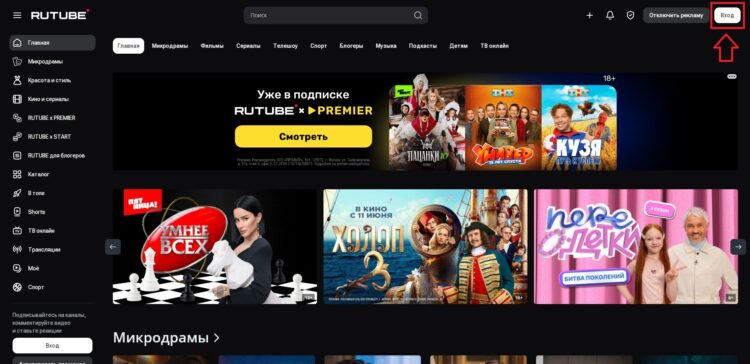
- Если аккаунта ещё нет, выбирайте пункт «Зарегистрироваться».
- Регистрация на Rutube возможна несколькими способами: по адресу электронной почты (вводите e-mail, придумываете пароль и подтверждаете регистрацию через письмо на электронную почту), по номеру телефона (указываете номер, получаете SMS-код и завершаете создание аккаунта, через социальную сеть (сервис разрешает войти с помощью существующего профиля в популярных сервисах, включая VK, Яндекс, Сбер и МТС).
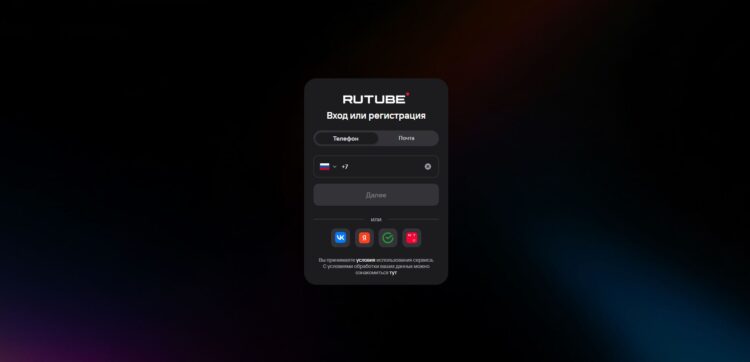
- Какой бы способ вы ни выбрали, после прохождения регистрации система попросит заполнить персональные данные: имя, пол и дату рождения. Обработка личных данных происходит в соответствии с политикой конфиденциальности площадки. Не забывайте: указывайте достоверные личные данные — это может понадобиться при подключении монетизации или в случае обращения в службу поддержки.
После того как вы подтвердите аккаунт, можно переходить к следующему шагу — непосредственному созданию канала.
Создание канала на Рутубе после регистрации
Когда регистрация завершена и вы вошли в свой аккаунт, канал фактически уже создан — платформа автоматически формирует его для каждого нового пользователя. Однако по умолчанию он пустой: нет названия, описания, обложки. Чтобы канал выглядел профессионально и привлекал зрителей, его необходимо оформить.
В первую очередь рекомендуется сменить имя аккаунта (канала), который будут видеть все пользователи. Это можно сделать, нажав на значок профиля, «Профиль» — «Редактировать».
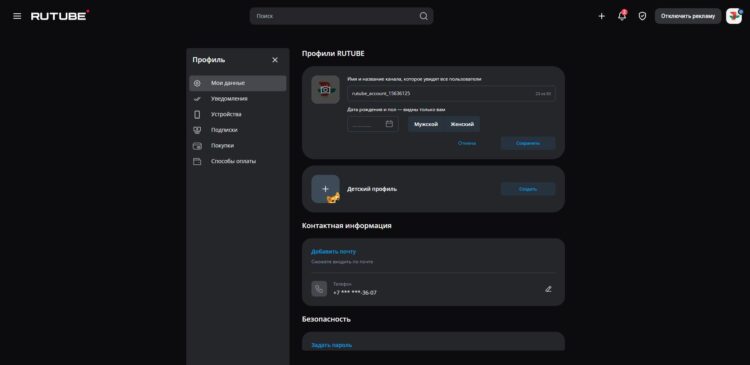
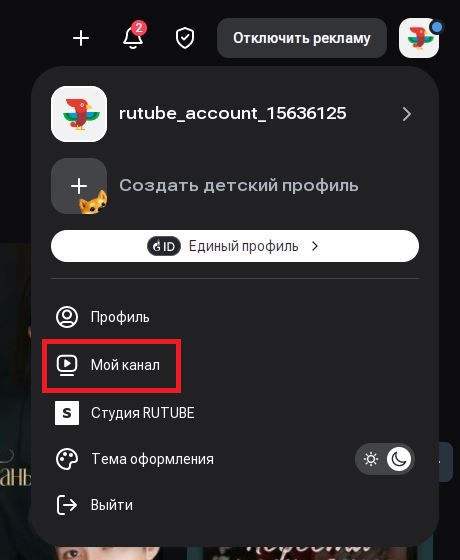
Далее можно заняться непосредственно оформлением канала. Нажмите на значок профиля в правом верхнем углу. В выпадающем меню выберите пункт «Мой канал».
Откроется страница вашего авторского канала, где можно редактировать все основные параметры. Именно здесь начинается настройка — от визуального оформления до технических деталей.
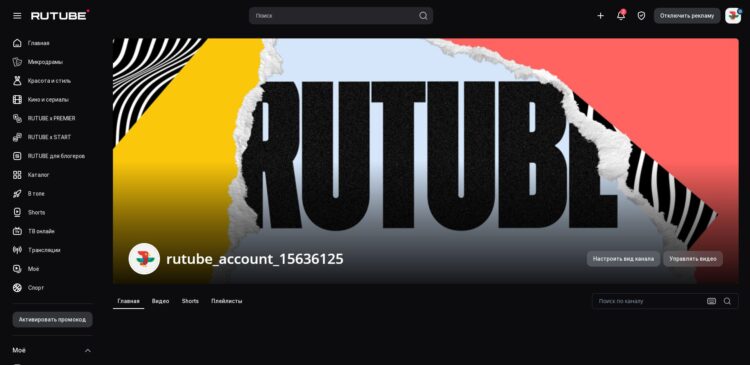
Если вы хотите создать канал для бренда или проекта, а не личный блог, это тоже можно сделать в рамках того же аккаунта. Rutube позволяет гибко настраивать вид вашей студии под любые задачи.
Как войти в Творческую студию Rutube
Творческая студия — это главный инструмент автора на платформе. Здесь можно управлять видео, просматривать статистику, настраивать канал и работать с комментариями.
Чтобы попасть в студию, нажмите на значок аккаунта в правом верхнем углу и в меню выберите «Студия RUTUBE».

Откроется панель управления, где слева расположены основные разделы: контент, аналитика, настройки, комментарии и монетизация.
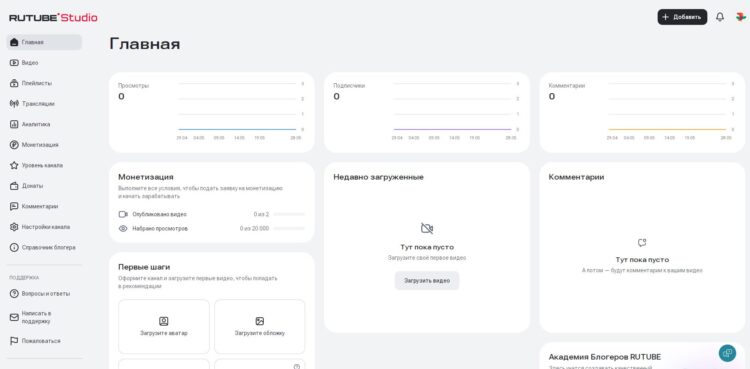
Раздел аналитики особенно полезен: статистика показывает количество просмотров, время просмотра, динамику развития канала и данные об аудитории. Аналитик из вас, может, и не выйдет сразу, но со временем эти цифры помогут понять, какой контент нравится зрителям больше всего.
Студия доступна и через мобильное приложение, что удобно для оперативного управления каналом вне дома.
Настройка названия, описания и аватара канала
Название канала — первое, что видит зритель. Оно должно быть простым, запоминающимся и отражать тематику вашего контента. Не стоит делать название слишком длинным или перегружать его ключевыми словами. Указывайте название, которое будет работать на узнаваемость.
Рядом с названием отображается аватар — небольшая картинка, своего рода «лицо» канала. Загрузите качественное изображение в формате JPG или PNG. Минимум — 200×200 пикселей, но лучше использовать разрешение повыше.
Описание канала — это короткий текст, в котором вы рассказываете, о чём ваш канал, какие ролики на нём выходят и чем он может быть интересен. Хорошее описание помогает зрителям быстро определить, стоит ли подписываться. Добавляйте ссылки на социальные сети, если они есть, — это дополнительный способ связи с аудиторией.
Чтобы изменить название, описание и аватар, зайдите в настройки канала через Творческую студию. Все поля можно редактировать в любое время — вносить правки не запрещено.
Загрузка обложки и оформление канала
Обложка — это широкий баннер в верхней части страницы. Она задаёт визуальный тон и формирует первое впечатление. Обложку стоит оформлять в едином стиле с аватаром, чтобы канал выглядел цельно.
Рекомендуемый размер обложки — 2560×1440 пикселей. Учитывайте, что на разных устройствах видимая область может отличаться, поэтому ключевую информацию размещайте ближе к центру.
Настраивать вид канала можно и через добавление дополнительных элементов: ссылки для перехода на ваши ресурсы, знак «добро» в виде галочки верификации (доступен после прохождения модерации при определённом количестве подписчиков). Добавляйте знаки и метки, которые будут подчёркивать серьёзность вашего проекта.
Не стоит забывать и о строке с кратким описанием — она отображается при поиске. Чем точнее вы оформите канал, тем проще зрителям будет вас найти среди тысяч авторов.
Загрузка первого видео на канал
Когда канал оформлен, пора загружать видео. Нажмите на кнопку «Загрузить видео или Shorts» в Творческой студии — откроется форма загрузки.
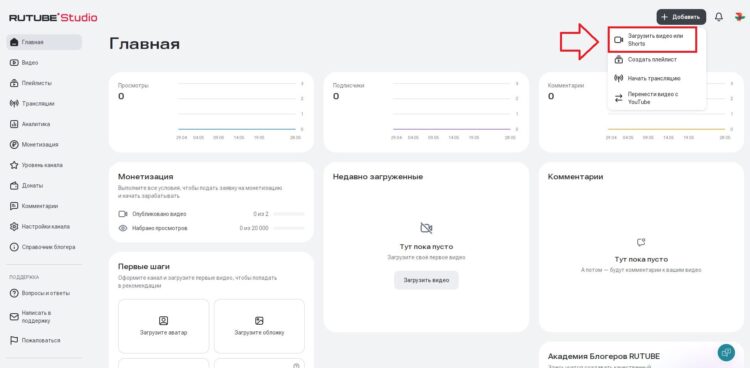
Выберите файл с компьютера или перетащите его в окно браузера.
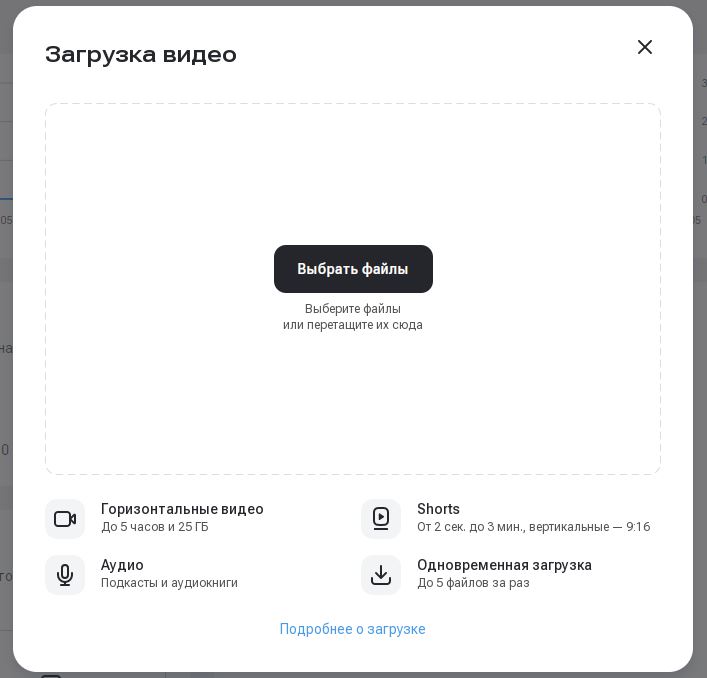
Rutube поддерживает большинство популярных форматов: MP4, AVI, MOV и другие. Максимальный размер файла — до 25 ГБ для горизонтальных видеороликов. Загрузка видео может занимать некоторое время в зависимости от скорости интернета и объёма ролика.
Пока видео загружается, заполните необходимые поля:
- Название — короткое и информативное, чтобы зритель сразу понимал, о чём ролик.
- Описание — подробный текст о содержании. Можно добавлять ссылки и таймкоды.
- Обложка ролика — выберите привлекательный кадр или загрузите свою картинку.
- Тип доступа — публичный, по ссылке или приватный.
После заполнения нажимайте на кнопку «Опубликовать». Новое видео пройдёт модерацию — обычно это занимает от нескольких минут до пары часов. Как только проверка завершится, ролик станет доступным для просмотра. Ваш канал после публикации первого видео уже начнёт появляться в поисковой выдаче платформы.
Совет: загружайте новые видео регулярно. Алгоритмы площадки активнее продвигают каналы, которые стабильно выпускают контент. Зрители тоже охотнее подписываются на авторов, у которых есть не менее нескольких роликов.
Подключение монетизации и полезные настройки канала
Монетизация контента — одна из главных причин, по которой авторы приходят на Rutube. Платформа предлагает официальную монетизацию: вы становитесь партнёром и получаете доход от рекламы, которая показывается в ваших роликах.
Чтобы стать партнёром и подключить монетизацию, канал должен соответствовать определённым требованиям: необходимое количество просмотров и подписчиков, отсутствие нарушений правил площадки. Точные условия можно почитать в разделе «Монетизация» внутри студии. Когда канал набирает нужные показатели, подавайте заявку — после прохождения проверки монетизировать видео можно будет автоматически.
Помимо рекламы, на Рутубе есть система донатов. Донат — то есть добровольное пожертвование от зрителя — позволяет поддерживать автора напрямую. Для донатов существуют встроенные инструменты: подключайте их в настройках канала. Донаты доступны и через благотворительные программы — в этом случае средства направляются в благотворительный фонд. Для подключения донатов необходимо заполнить дополнительные документы и подтвердить личные данные.
Среди других полезных настроек стоит отметить:
- Управление комментариями — можно разрешать, ограничивать или удалять комментарии под роликами.
- Аналитика — отслеживайте количество просмотров, динамику развития канала, источники трафика и демографию аудитории.
- Добавление рекламных интеграций — если вы сами находите рекламодателей, добавляйте рекламу в ролики и указывайте соответствующую пометку.
- Настройка уведомлений — выбирайте, о каких действиях на канале вы хотите получать оповещения на электронную почту или в приложение.
Отдельно стоит сказать про удаление. Как удалять канал, если он больше не нужен? Зайдите в настройки аккаунта, найдите соответствующий раздел и следуйте инструкции. Помните: это действие необратимо, все видео и данные будут удалены.
Заключение
Создать канал на Rutube — задача, с которой справится любой пользователь. Регистрация занимает пару минут, настройка канала — чуть больше, а загрузка первого видео и вовсе превращается в простое и понятное действие. Российская площадка активно развивается, предлагает авторам удобные инструменты для работы с контентом, аналитику и несколько способов монетизации.
Не откладывайте — заведите свой канал уже сегодня, оформите его, загрузите первый ролик и начните искать свою аудиторию. Рутуб открыт для новых авторов, и чем раньше вы начнёте, тем быстрее ваш проект станет узнаваемым. Удачи в развитии!