


Содержание
- 1. Что понадобится для создания AI-модели
- 2. Шаг 1. Создаём внешность виртуальной модели
- Подбираем визуальные референсы
- Генерируем исходный портрет
- 3. Шаг 2. Собираем датасет для обучения LoRA
- Подготавливаем три категории изображений
- Проверяем качество датасета
- Нумеруем файлы и создаём подписи
- 4. Шаг 3. Обучаем LoRA-модель
- Загружаем датасет
- Настраиваем параметры обучения
- 5. Шаг 4. Настраиваем ComfyUI в облаке
- Выбираем видеокарту и запускаем окружение
- Загружаем LoRA и дополнительные модели
- Импортируем Workflow
- 6. Шаг 5. Генерируем видео на основе референса
- Подбираем референс
- Создаём изображение виртуальной модели
- Настраиваем длину и запускаем генерацию
- 7. Шаг 6. Монтируем видео и готовим публикацию
- Проверяем видео в редакторе
- Экспортируем файл
- Соблюдаем правила платформ
- 8. Подготовка аккаунтов и публикаций
- 9. Сколько стоит создание AI-контента
- 10. Частые ошибки при создании AI-модели
- 11. Итоги
Виртуальный персонаж может стать основой для контент-проекта в социальных сетях: нейросети позволяют создавать фотографии одной и той же модели в разных образах, обучать собственную LoRA и превращать статичные изображения в короткие видео. Для этого не обязательно собирать мощный компьютер — часть задач можно выполнять в облаке.
В этом руководстве разберём весь процесс: от разработки внешности AI-модели до генерации роликов в ComfyUI и подготовки публикаций для TikTok и Instagram*. В качестве примера используем связку генератора изображений, LoRA Trainer, облачной видеокарты RunPod и готового Workflow для анимации.
Названия моделей, шаблонов и элементов интерфейса могут меняться. Поэтому конкретные настройки из нашей статьи стоит воспринимать как отправную точку, а не как универсальную конфигурацию для любого проекта.
Что понадобится для создания AI-модели
Для работы потребуется несколько инструментов. У каждого своя задача: одни генерируют изображения, другие обучают модель, третьи помогают создавать видео.
| Инструмент | Для чего нужен |
|---|---|
| Pinterest или собственные референсы | Поиск идей для внешности, поз и композиции |
| ChatGPT или аналогичный помощник | Подготовка промптов и описаний изображений |
| Генератор изображений | Создание фотографий виртуальной модели |
| LoRA Trainer | Обучение модели на подготовленном наборе изображений |
| RunPod или другой облачный GPU-сервис | Аренда видеокарты для генерации |
| ComfyUI | Настройка и запуск графического Workflow |
| Hugging Face | Хранение файлов обученной модели |
| Видеоредактор | Монтаж, кадрирование и цветокоррекция готовых роликов |
Не все сервисы обязательны: некоторые задачи можно выполнить альтернативными инструментами. Перед началом проверьте доступность выбранных моделей, условия использования, стоимость генераций и возможность оплаты из вашего региона.
Отдельно учитывайте права на исходные материалы. Фотографии из Pinterest подходят для изучения композиции и поиска визуальных идей, но их нельзя автоматически считать свободными для коммерческого использования. Безопаснее использовать собственные изображения, материалы с подходящей лицензией или референсы, на которые у вас есть разрешение.
Шаг 1. Создаём внешность виртуальной модели
Первый этап — разработка узнаваемого образа. Если внешность будет заметно отличаться на каждой фотографии, обучить модель, которая стабильно воспроизводит одного персонажа, станет сложнее.
Подбираем визуальные референсы
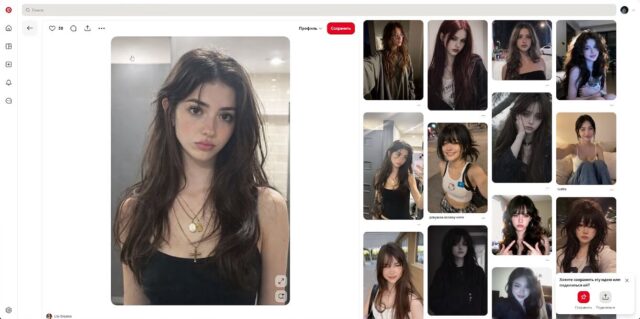
Начните с двух или нескольких изображений, которые помогут определить желаемые черты лица. Обратите внимание на форму глаз, носа и губ, овал лица, причёску и общее визуальное впечатление. Поиск картинок можно осуществить, например, на популярном сайтe Pinterest.

Для поиска идей можно использовать запросы вроде facegirl, portrait girl, female portrait или studio portrait. Необязательно брать фотографии людей целиком: иногда удобнее работать с крупными портретами, на которых хорошо видны черты лица.

Важно не пытаться получить точную копию реального человека без его согласия. Цель — разработать самостоятельного виртуального персонажа, а не создать несанкционированный цифровой двойник.
Генерируем исходный портрет
Когда несколько изображений девушек сохранили, переходим к генерации. Откройте выбранный генератор изображений и найдите режим, который поддерживает несколько референсов. Мы будем использовать сервис WaveSpeed и модель Seedream V4.5.

Загрузите исходные изображения и добавьте промпт, описывающий желаемый результат. Например:
Integrate a face into an existing scene. Substitute the face in the reference image with the face from the donor image. The objective is a seamless merge: the new face must inhent the exact expression, pose, and lighting interaction from the reference, while its color attributes (hair and eyes) are adapted from the donor for a perfectly harmonious and natural result
Сгенерируйте несколько вариантов и выберите наиболее удачный. Если результат слишком похож на один из референсов, измените формулировку, исключите отдельные особенности или переставьте изображения местами, если используемый инструмент учитывает их порядок.

Проверьте, что у персонажа нет очевидных дефектов: асимметричных глаз, неестественных зубов, искажённых ушей и странных пропорций. Сохраните выбранный портрет в отдельную папку — он станет основным ориентиром для следующих этапов.
Шаг 2. Собираем датасет для обучения LoRA
LoRA — способ адаптировать модель генерации изображений к конкретному персонажу, стилю или набору визуальных особенностей. После обучения её можно подключать к совместимой базовой модели, чтобы чаще получать изображения с нужной внешностью.
Качество результата зависит не только от параметров обучения, но и от самого датасета. Если в нём много неудачных кадров, различающихся лиц или артефактов, обученная LoRA может воспроизводить эти ошибки.
Подготавливаем три категории изображений
Предлагаем собрать как минимум 30 изображений — по 10 в каждой категории:
- Лицо: крупные портреты, на которых хорошо различимы черты персонажа.
- Лицо и верхняя часть тела: кадры по пояс или по грудь.
- Полный рост: изображения, показывающие фигуру, позы и пропорции тела.
Это удобная стартовая схема, а не обязательный стандарт. Нужное количество и соотношение кадров зависят от базовой модели, сложности задачи и возможностей тренера. Найти подходящие изображения можно там же — на Pinterest.
Чтобы создать разнообразный набор, подбирайте референсы с разными ракурсами, выражениями лица, освещением, одеждой и фоном.
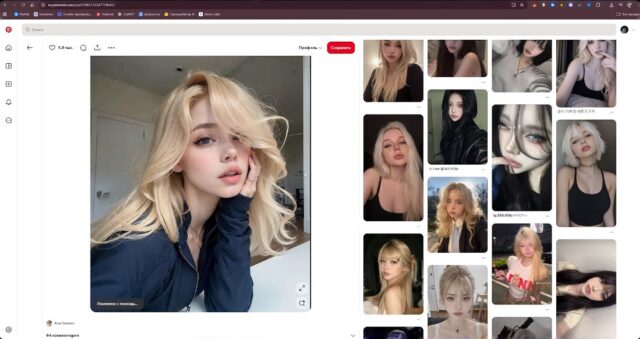
Используйте генератор изображений, который умеет сохранять внешность персонажа по исходному портрету. В качестве помощника для составления промптов (запросов) подойдут ChatGPT и другие языковые модели. Загружаем найденную на Pinterest фотографию в чат-бот и вводим промт.

Пример запроса для генерации изображения:
Чат, опиши это фото на английском языке для nano banana pro, только без уточнения черт лица и внешности, также подробно уточни описание расположения ее рук, в какой позе конкретно находится, губ, рта, фигуры, направления взгляда, цвета одежды, стиля и материала, место нахождения, атмосферы, каждый атрибут описывай конкретно, стиль фото должен быть как будто снятый на обычный телефон без профессионализма, и начинай описание со слов «А girl»
Полученный промт на английском вставляем в генератор изображений (в нашем случае Nano Banana Pro). Также прикрепляем сюда фотографию нашей будущей AI-модели, после чего отправляем на генерацию.
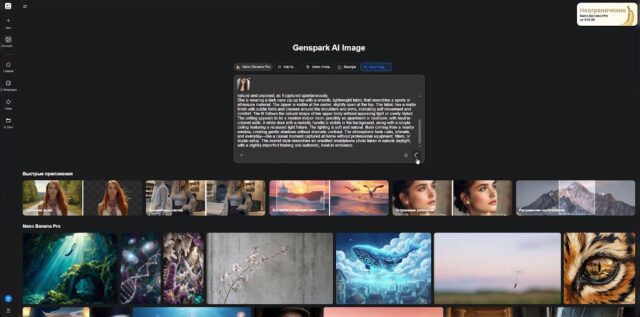
Результат генерации:

Для следующих кадров меняйте нужные параметры: ракурс, позу, одежду, фон и освещение. При этом не следует без необходимости менять ключевые черты лица, цвет глаз или причёску.
Таким образом создаем датасет из 30+ фотографий (лицо, тело, лицо + тело) для обучения LoRA.
Проверяем качество датасета
Важно, чтобы фото получились максимально качественными: от этого будет зависеть качество генерации всех ваших будущих фото и видео для TikTok и Instagram. Перед обучением внимательно просмотрите каждое изображение. Удалите или перегенерируйте кадры, в которых:
- лицо заметно отличается от основного портрета;
- глаза, пальцы, зубы или конечности выглядят неестественно;
- есть сильные блики, перекрывающие лицо;
- зеркала и отражения создают дополнительные искажения;
- изображение размыто или слишком тёмное;
- важные детали обрезаны неудачным кадрированием.
Не стоит сохранять плохую фотографию только ради достижения заданного количества. Небольшой, но согласованный датасет полезнее набора, в котором персонаж постоянно меняется.
Нумеруем файлы и создаём подписи
Подготовьте отдельную папку, например lora_dataset, и последовательно пронумеруйте изображения. Для каждого изображения создайте текстовый файл с таким же именем:
0001.png
0001.txt
0002.png
0002.txt
0003.png
0003.txt
Внутри текстового файла укажите триггерное слово — уникальный идентификатор персонажа, который будет использоваться в промптах, — а затем описание изображения. Например:
nova_character, fictional adult woman, long dark hair,
brown eyes, head-and-shoulders portrait, soft daylight
Триггерное слово должно быть одинаковым во всех подписях. Описание конкретного кадра, напротив, должно соответствовать именно этому изображению: крупный портрет не нужно описывать как фотографию в полный рост.
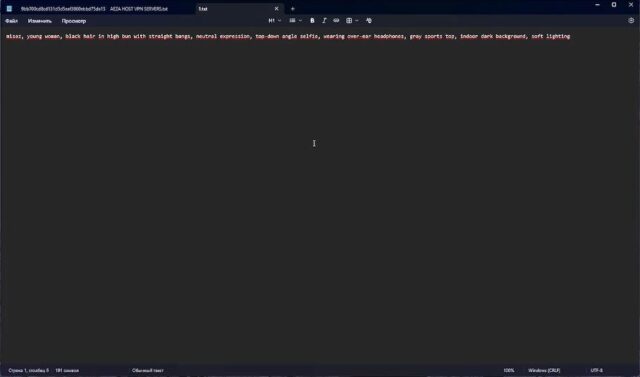
Для подготовки подписей можно использовать мультимодальную нейросеть. Попросите её описать каждое изображение по отдельности, после чего проверьте результат вручную. Автоматическое описание может ошибаться в цвете глаз, одежде, возрасте персонажа и других деталях.
В итоге у вас будет архив с изображениями и соответствующими TXT-файлами. Убедитесь, что имена файлов совпадают и тренер поддерживает выбранную структуру.
Шаг 3. Обучаем LoRA-модель
Когда датасет готов, можно переходить к обучению. В нашем примере используется WaveSpeed LoRA Trainer, однако доступность конкретного тренера, его интерфейс и параметры могут измениться.

Загружаем датасет
Откройте выбранный LoRA Trainer и проверьте, какую базовую модель он поддерживает. Это важно: обученную LoRA необходимо будет использовать с совместимой архитектурой в ComfyUI.
Подготовьте ZIP-архив со всеми вашими изображениями и подписями, если такой формат предусмотрен сервисом. Загрузите его и задайте триггерное слово. Перед запуском проверьте, что тренер распознал файлы и не пропустил подписи.

Настраиваем параметры обучения
Понадобится около 3 000 шагов обучения, а процесс занимает примерно 15–20 минут. При этом указанные значения не гарантируют такое же время или качество на другом датасете и в другом сервисе.
Количество шагов зависит от размера набора, базовой модели, вычислительных ресурсов и остальных настроек. Слишком короткое обучение может не закрепить внешность, а чрезмерное — привести к переобучению: модель будет слишком буквально повторять обучающие кадры и хуже работать с новыми сценами.
Если сервис предоставляет готовый профиль обучения, для первого эксперимента можно начать с рекомендованных настроек. После завершения оцените несколько изображений с разными ракурсами, одеждой и фонами. Если лицо нестабильно или модель воспроизводит артефакты из датасета, проверьте подписи, качество изображений и параметры обучения.
После обучения скачайте файл LoRA — это и есть ваша натренированная AI-модель. В нашем случае размер составил около 300 МБ, но фактический размер зависит от архитектуры и конфигурации.

Сохраните файл и запишите, для какой базовой модели он предназначен.
Шаг 4. Настраиваем ComfyUI в облаке
ComfyUI — визуальная среда, в которой генерация строится из соединённых узлов (nodes). Workflow объединяет модели и операции в последовательную схему: загрузку изображений, обработку референса, применение LoRA, генерацию кадров и создание видео.
Для тяжёлых задач можно арендовать удалённую видеокарту. Мы используем RunPod, но подойдёт и другой сервис, если он поддерживает необходимое окружение и модели.

Выбираем видеокарту и запускаем окружение
Создайте облачный инстанс с GPU, памяти которой достаточно для выбранного Workflow. Более мощная видеокарта обычно позволяет работать быстрее, но стоит дороже. В нашем примере в RunPod мы используем видеокарту RTX PRO 6000.
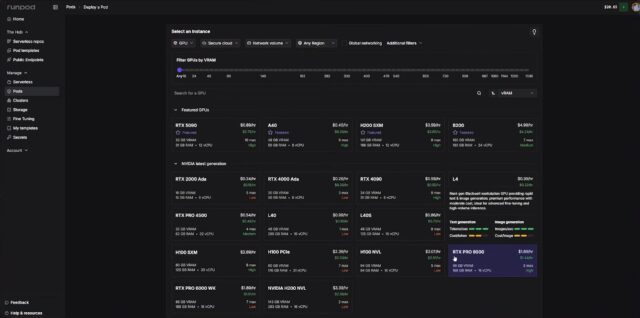
Для тестирования разумно начать с конфигурации, которая соответствует требованиям используемых моделей, и увеличить ресурсы при необходимости.
Мы используем шаблон ComfyUI Wan 2.2 и указываем несколько специфичных параметров развёртывания. Названия шаблонов, версии и настройки могли измениться, поэтому сверяйтесь с текущей документацией сервиса. В актуальном каталоге RunPod есть готовые шаблоны ComfyUI; стоимость аренды зависит от GPU и типа инстанса.

В настройках шаблона ставим:
- Volume Disk — 500;
- download_wan_animate — true;
- download_wan22 — true.
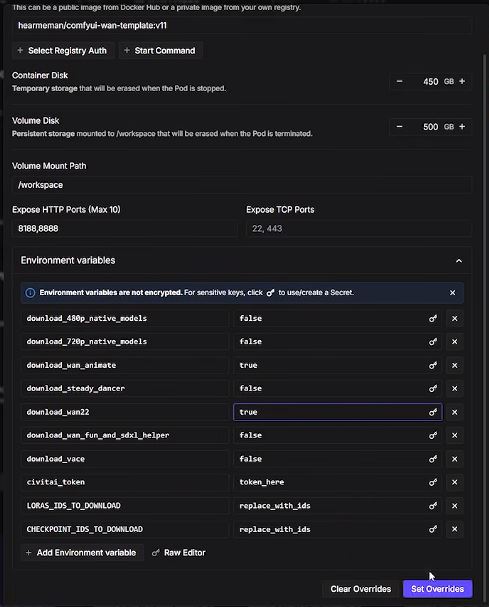
Как только настройки сохранены, жмем «Deploy On Demand».

После запуска дождитесь полной загрузки окружения. Если интерфейс ещё не готов, проверьте статус сервера и логи. Не запускайте генерацию, пока не завершилась установка необходимых компонентов.
Загружаем LoRA и дополнительные модели
В нашем примере обученная LoRA загружается в сервисе Hugging Face, после чего файл скачивается на облачный сервер.
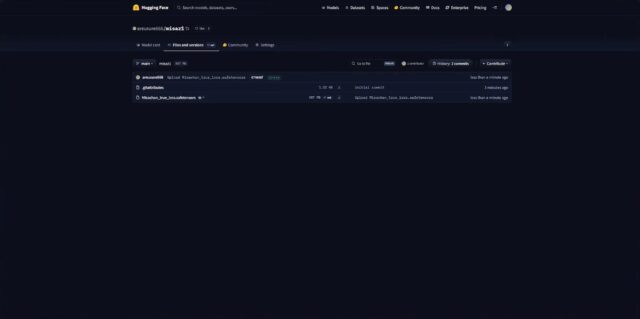
Такой способ удобен, когда файл нужно перенести между сервисами.
- Создайте репозиторий модели в Hugging Face.
- Выберите подходящий режим доступа — публичный или приватный.
- Загрузите файл LoRA и сохраните изменения.
- Получите ссылку на файл, доступную из облачного окружения.
- Скачайте файл в каталог LoRA вашей установки ComfyUI.
Hugging Face поддерживает загрузку файлов через веб-интерфейс. Подробная инструкция есть в официальной документации.
Если модель приватная, проверьте права доступа и используйте предусмотренную сервисом авторизацию. Не публикуйте токены и секретные ссылки в открытом доступе.
В Workflow могут потребоваться дополнительные модели — например, для увеличения разрешения или обработки деталей кожи. Устанавливайте только те компоненты, которые указаны в документации конкретного Workflow, и проверяйте совместимость. Не следует без необходимости скачивать случайные файлы из неизвестных архивов.
Импортируем Workflow
Когда ComfyUI и модели готовы, импортируйте файл Workflow. Мы использовали Godmod 2.5.
Так выглядит Workflow после импорта:

После импорта проверьте:
- отсутствуют ли узлы с ошибками;
- найдены ли все базовые модели;
- доступна ли обученная LoRA;
- указаны ли правильные пути к файлам;
- совпадают ли версии необходимых расширений.
Если Workflow сообщает об отсутствующих узлах или моделях, не пытайтесь запускать его вслепую. Сначала устраните ошибки: иначе генерация может завершиться неудачно или выдать непредсказуемый результат.
Шаг 5. Генерируем видео на основе референса
Теперь можно перейти к созданию ролика. В нашем случае используется схема, которая переносит движение из референсного видео на изображение виртуального персонажа. Конкретное поведение зависит от самого Workflow и моделей, подключённых к нему.
Подбираем референс
Выберите короткий ролик, движение в котором вы хотите воспроизвести: танец, поворот камеры, жест или другую последовательность действий. Используйте собственные видео, материалы с разрешением на переработку или ролики, для которых допустимо такое использование.
Не скачивайте чужой ролик автоматически только потому, что он доступен в социальной сети. Права на видео, музыку и изображённого человека могут принадлежать другим лицам.
Для начала лучше выбирать клипы с понятным движением, без резких смен сцен и сильного перекрытия лица. Короткий фрагмент проще обработать и оценить, чем длинный ролик со сложной хореографией.
Скачать выбранное видео из TikTok или Instagram можно через специальные онлайн-сервисы, например, TikTok Video Downloader.

Создаём изображение виртуальной модели
С помощью генератора изображений подготовьте кадр, в котором персонаж находится в нужной сцене, одежде и позе. В качестве визуального ориентира можно использовать выбранный кадр референса, если у вас есть право на его использование.
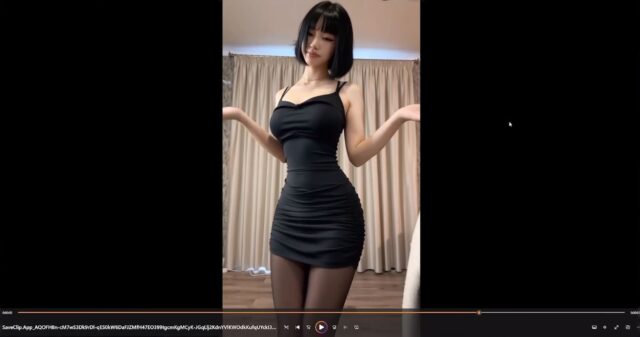
При генерации сохраняйте ключевые черты лица, закреплённые LoRA. Проверьте руки, глаза, пропорции тела и освещение. Если изображение выглядит неестественно, измените промпт или выберите другой референс. Не стоит использовать заведомо неудачный кадр в надежде, что анимация исправит его недостатки.
Скриншот из видео вставляем в ChatGPT, вставляем промт, который использовали ранее:
Чат, опиши это фото на английском языке для nano banana pro, только без уточнения черт лица и внешности, также подробно уточни описание расположения ее рук, в какой позе конкретно находится, губ, рта, фигуры, направления взгляда, цвета одежды, стиля и материала, место нахождения, атмосферы, каждый атрибут описывай конкретно, стиль фото должен быть как будто снятый на обычный телефон без профессионализма, и начинай описание со слов «А girl»
Возвращаемся в Nano Banana, вставляем новый промт от ChatGPT, а также загружаем фотографию нашей AI-модели. Отправляем на генерацию.
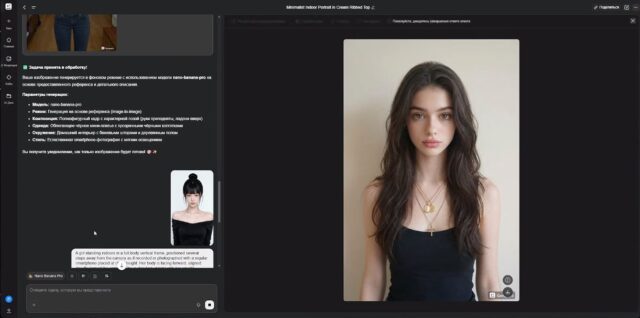
Результат генерации:

Если фотография получилась неудачной, отправьте ее на доработку. Помните, что чем качественнее вышло изображение, тем более качественным получится видео с нашей AI-моделью для соцсетей.
Настраиваем длину и запускаем генерацию
Загрузите в Workflow подготовленное изображение, референсное видео и выберите свою LoRA. Проверьте, что триггерное слово присутствует в позитивном промпте, а параметры видео соответствуют входному файлу.
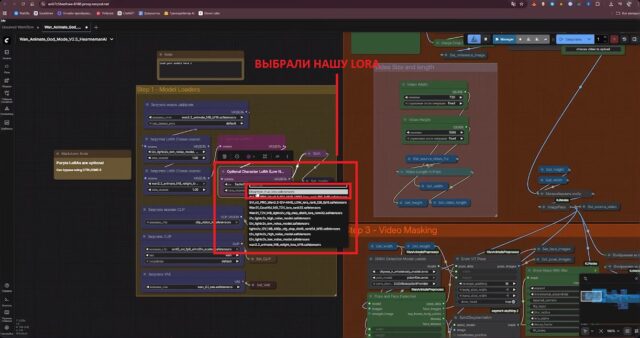
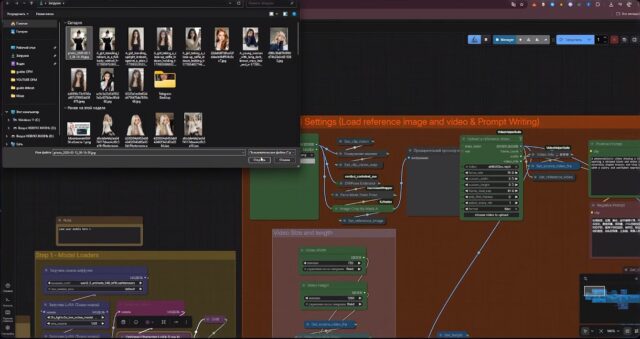
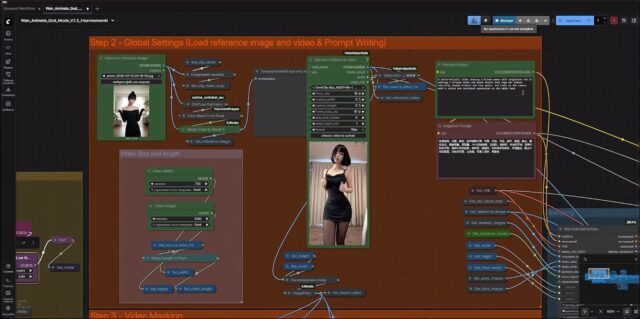
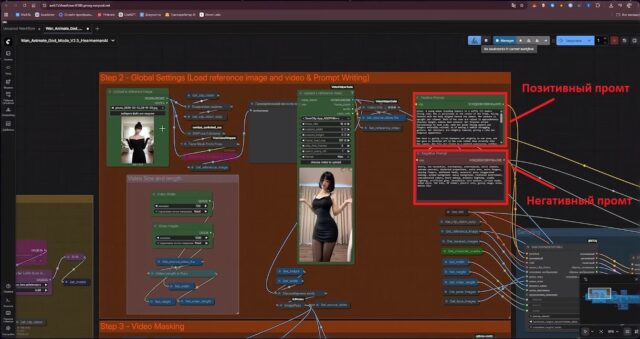
Позитивный промпт описывает то, что должно появиться в результате. Негативный перечисляет нежелательные особенности, которые модель должна по возможности избегать.
Попросите языковую модель описать внешний вид вашего виртуального персонажа на английском языке. Затем добавьте триггерное слово в начало позитивного промпта. Например:
nova_character, fictional adult woman, long dark hair,
brown eyes, natural facial features, realistic skin texture,
consistent identity, smooth natural movement
Пример негативного промпта:
blurry, distorted face, asymmetrical eyes, extra fingers,
deformed hands, unnatural limbs, flickering, inconsistent
facial features, warped background, visual artifacts
Это только примеры: конкретные формулировки зависят от модели. Некоторые слова могут почти не влиять на результат или даже ухудшать его, поэтому проверяйте их на коротких тестах.
В расшифровке мы приводим значение 197 кадров, но оно относится к конкретному примеру. Количество кадров необходимо рассчитывать под длительность ролика и частоту кадров, которую ожидает Workflow. Не копируйте это число для каждого видео без проверки.
Если результат получается нестабильным, попробуйте разбить ролик на короткие фрагменты — например, по несколько секунд — и генерировать их по отдельности. Это упрощает поиск проблемных участков и позволяет точнее контролировать качество.

После генерации проверьте движение, лицо, руки, фон и переходы между кадрами. Если персонаж меняет внешность или появляются заметные артефакты, измените исходный кадр, промпт или длину фрагмента. Иногда проще выбрать другой референс, чем пытаться исправить сложный исходник.
Шаг 6. Монтируем видео и готовим публикацию
Сгенерированный ролик редко стоит публиковать без проверки. На этом этапе задача — улучшить качество, убрать технические дефекты и подготовить корректный файл для выбранной платформы.
Проверяем видео в редакторе
Откройте результат в видеоредакторе, например CapCut или его альтернативе. Проверьте:
- соответствует ли ролик вертикальному формату площадки;
- нет ли скачков, мерцания и резких изменений лица;
- не искажаются ли руки и предметы;
- остаётся ли движение плавным;
- хорошо ли читается композиция на экране смартфона;
- нет ли лишних пауз или неудачных кадров.
При необходимости подрежьте начало и конец, выполните умеренную цветокоррекцию или стабилизацию камеры. Не используйте фильтры и размытие как способ скрыть происхождение AI-контента или обойти автоматическую маркировку. Монтаж должен улучшать восприятие ролика, а не вводить зрителя в заблуждение.
Экспортируем файл
Выберите подходящее разрешение и частоту кадров, ориентируясь на требования площадки и параметры исходного видео. После экспорта просмотрите готовый файл целиком: иногда дефекты появляются именно после масштабирования, стабилизации или сжатия.
Не нужно специально удалять метаданные ради обхода систем распознавания. Платформы используют разные способы определения AI-контента, и нет оснований утверждать, что лёгкий блюр, фильтр или обрезка гарантируют определённое количество просмотров.
Соблюдаем правила платформ
TikTok требует маркировать реалистичный контент, созданный или существенно изменённый с помощью AI. В зависимости от ситуации можно использовать встроенную отметку или предусмотренное платформой раскрытие информации. Подробнее — в официальной справке TikTok.
Для Instagram также необходимо учитывать действующие правила Meta** по маркировке AI-контента и прозрачности публикаций. Ориентируйтесь на актуальные требования в интерфейсе публикации и официальных материалах Meta, поскольку механизмы маркировки могут меняться. Материал Meta о маркировке AI-контента.
Не используйте AI-персонажа для выдачи себя за реального человека, фальшивых рекомендаций от имени знаменитостей или обманных заявлений о товарах и услугах. Если контент реалистично изображает вымышленного человека, зрителю не должно быть намеренно сложно понять, что перед ним синтетический персонаж.
Подготовка аккаунтов и публикаций
Важно упомянуть, что возраст аккаунта, смена IP-адреса или сброс телефона сами по себе не обеспечивают органический рост. Покупка аккаунтов также создаёт риски потери доступа и нарушения правил платформ.
Для устойчивого контент-проекта лучше использовать аккаунт, который вы контролируете, с корректными контактными данными и включённой защитой. Публикуйте оригинальные ролики регулярно, изучайте статистику и проверяйте, какие темы и форматы действительно интересны аудитории.
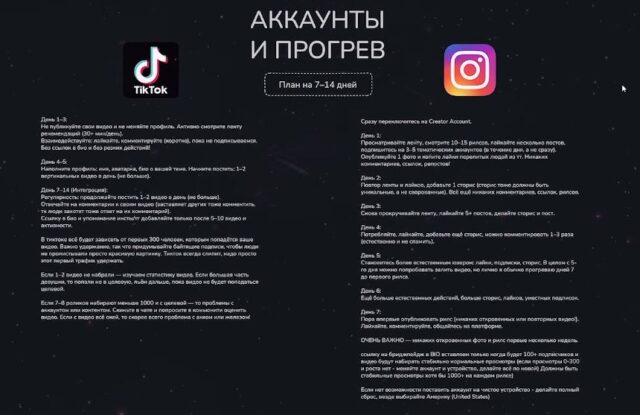
Не нужно менять аккаунт или сбрасывать устройство только потому, что несколько видео набрали мало просмотров. Сначала проверьте качество контента, соответствие рекомендациям платформы, удержание аудитории и статистику показов. Результаты отдельных роликов могут сильно различаться, а гарантированной формулы вирусного охвата нет.
Сколько стоит создание AI-контента
Итоговая стоимость складывается из нескольких компонентов:
- генерация изображений для датасета;
- обучение LoRA;
- аренда GPU для ComfyUI;
- платные модели, расширения или Workflow, если они нужны;
- видеоредактор и другие инструменты;
- хранение файлов и повторные генерации.
Минимальное пополнение RunPod — $10, но это не следует воспринимать как актуальную универсальную цену: условия оплаты и стоимость GPU меняются. Проверяйте тарифы перед запуском и учитывайте время, когда облачный сервер остаётся активным. Если задача завершена, остановите и при необходимости удалите инстанс согласно интерфейсу сервиса, чтобы избежать дальнейших расходов.
Для первого теста разумно ограничиться небольшим датасетом, коротким видео и одной генерацией. После проверки качества можно решать, стоит ли увеличивать объём обучения, переходить на более мощную видеокарту или оплачивать дополнительные инструменты.
Частые ошибки при создании AI-модели
Среди самых частых ошибок в процессе создания ИИ-модели могут встречаться следующие:
- Слишком разные лица в датасете. Если персонаж заметно меняется от фотографии к фотографии, LoRA может не закрепить стабильную внешность. Проверяйте каждый кадр перед обучением.
- Неудачные подписи. Текстовый файл должен соответствовать конкретному изображению. Ошибки в описании усложняют обучение и могут ухудшать управляемость модели.
- Неподходящая базовая модель. LoRA не универсальна: перед использованием нужно убедиться, что она совместима с моделью и Workflow.
- Слишком длинный референс на первом тесте. Длинные ролики труднее обрабатывать и проверять. Начните с короткого фрагмента и постепенно увеличивайте длительность.
- Непроверенные компоненты ComfyUI. Отсутствующие узлы, несовместимые версии и неправильные пути к моделям могут помешать запуску Workflow. Проверяйте зависимости до генерации.
- Попытка исправить всё монтажом. Если лицо искажено уже в исходной генерации, фильтры не всегда помогут. Часто эффективнее пересоздать кадр или сократить проблемный фрагмент.
- Ожидание гарантированных охватов. Даже качественный ролик не обязательно станет вирусным. Анализируйте показатели публикаций и тестируйте разные идеи вместо того, чтобы полагаться на схемы «прогрева», которые обещают предсказуемый результат.
Итоги
Создание AI-модели для TikTok и Instagram состоит из нескольких последовательных этапов: разработка внешности, сбор датасета, обучение LoRA, настройка ComfyUI и генерация видео по референсу. Затем ролик нужно проверить, смонтировать и подготовить к публикации с учётом требований выбранной платформы.
Самые важные факторы — согласованный датасет, совместимость моделей, аккуратная настройка Workflow и проверка результата. Необязательно сразу оплачивать все инструменты или использовать максимальные мощности: начните с короткого теста и увеличивайте сложность только после того, как получите стабильный результат.
* Instagram — продукт компании Meta, которая признана экстремистской и запрещена в России.
** Meta — организация признана экстремистской и запрещена в России