



Разработка крупных проектов требует времени. Если цель разработчика найти клиента, то нужно составить презентацию, чтобы преподнести работу в лучшем свете. Не все обладают нужными навыками владения power point. Поэтому в качестве помощника рекомендуем выбрать нейросеть генератор презентаций.
В этой статье разберём четыре лучших сервиса, в которых можно создать презентацию бесплатно.
Как работает нейросеть для генерации презентаций?
Принцип работы схож с нейронкой по созданию картинок. Что нужно сделать?
- Регистрируемся. Быстрый способ для создания аккаунта – соцсети.
- Составляем промпт – пишем описание для каждого слайда.
- Делаем дополнительные настройки.
- Нажимаем «Генерация» и готово.
За 1-2 минуту получаем презентацию с картинками.
Лучшие ИИ-сервисы для создания презентаций
У каждой нейросети существует индивидуальный набор настроек. Разберём 4 лучших сервиса на основе искусственного интеллекта для генерации слайдов.
Present Simple

Нейросеть для генерации презентаций предоставляет бесплатный пробный период. Количество символов – 7 000. На что хватает такого объема? Создать несколько презентаций.
Русский язык добавлен по умолчанию, так как сервис сделан в России. В настройках можно указать язык для слайдов. На выбор 10 языков.
Ресурс доступен по ссылке: https://presentsimple.ai/.
Перейдём к интерфейсу, протестируем и сделаем десять слайдов. В верхнем углу нажимаем кнопку «Вход». Выбираем платформу, через которую собираемся создать аккаунт. Например, Гугл. Просто нажмите «Продолжить через Google».
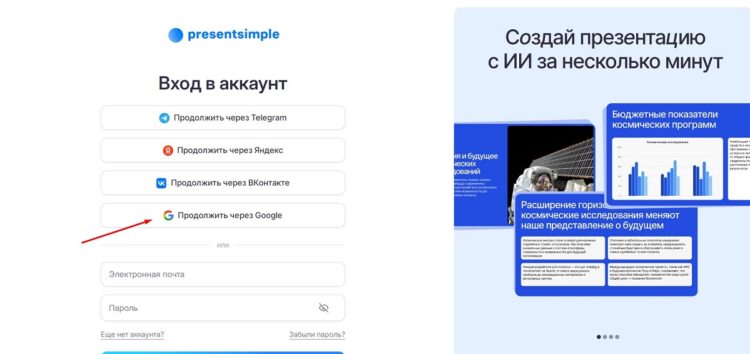
При входе нужно ответить на несколько вопросов:
- Для чего планируете использовать Present Simple?
- Сфера применения. Выбрать один вариант.
- Как узнали о Present Simple? Социальные сети, рекомендации друзей, статьи из интернета.
Чтобы создать презентацию, нужно заполнить текстовое поле. Оформляем как чек-лист. Нумерация будет отвечать за страницы слайда. Первая цифра – первый слайд и т.д.
Для примера возьмём тему: «Открытие гипермаркета мебели в крупном торговом центре».
Запомните – текст, добавленный в чек-лист, отобразится на слайдах. Поэтому в титульный лист следует вписать имя автора и название компании. В нашем примере обычный шаблон без названия организаций. Пример оформления чек-листа показан ниже.
Скриншот № 1.
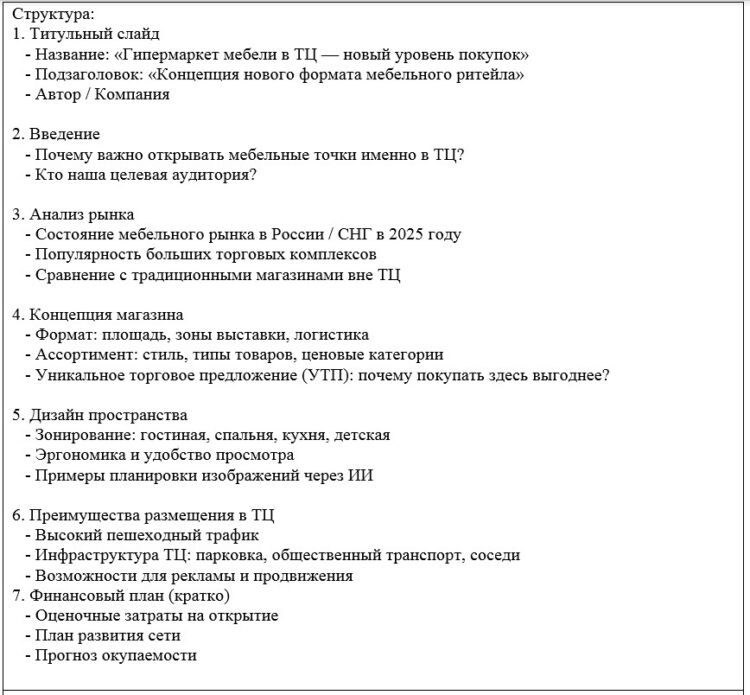
Скриншот № 2.
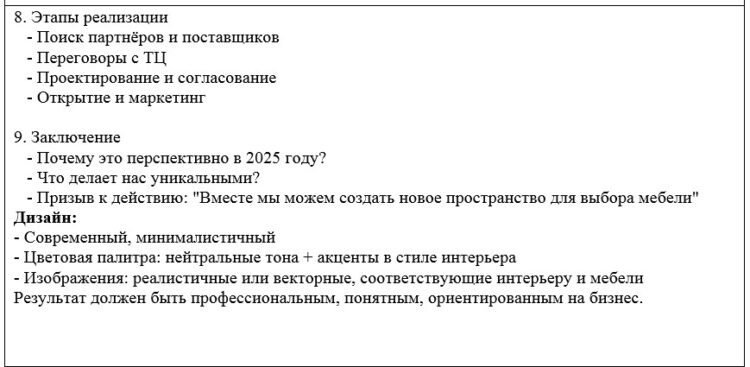
Добавляем этот prompt в поле и нажимаем кнопку «Продолжить».
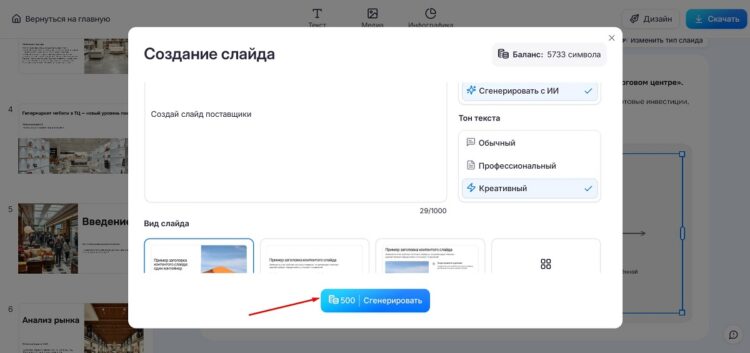
За одну минуту сгенерируем слайд. Будет написан текст и добавятся картинки по теме. Если нужно больше страниц, между слайдами жмём кнопку «плюс» и во всплывающем окне делаем настройки. Доступно два варианта создания слайда:
1. Контекстный – текст с картинками. В опциях указываем что делать: улучшить, сгенерировать или оставить без изменений. Тон текста – определяем формат генерации: обычный, профессиональный или креативный. Вид слайда – карточки визуально показывают расположение текста и иллюстраций.
После заполнения нажимаем «Сгенерировать».
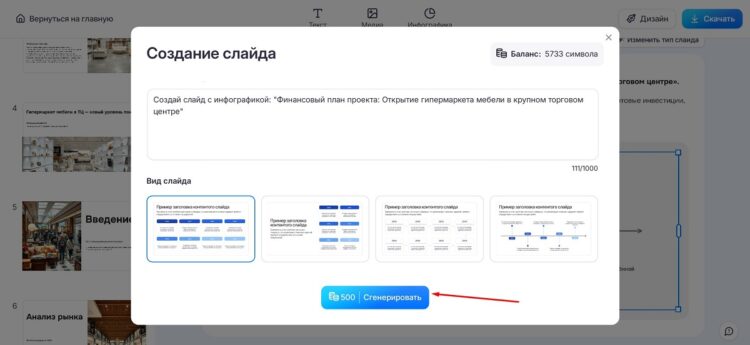
2. Инфографика – это второй вариант. Представляет информацию в виде графических элементов: диаграмм, схем, таблиц и иконок.
Для создания инфографики переключаемся в соответствующий раздел. Заполняем поля и выбираем формат оформления. Нажимаем «Сгенерировать».
Когда презентация готова, нажимаем «Скачать». Выбираем один из трёх вариантов: pdf, ppt и отправка на почтовый ящик. Сохранение доступно только по подписке. Есть единоразовая, ее стоимость – 160 руб. или вариант на месяц – 690 руб.
Итог по работе Present Simple AI:
- Нейросеть для генерации презентаций – бесплатно дают 7 000 токенов. Этого хватит на генерацию нескольких презентаций.
- Добавление нового слайда стоит 500 токенов.
- Скачивание платное, но можно поделиться ссылкой и обсудить проект в онлайне.
- Present Simple – это проект от российских разработчиков, поэтому нет надобности искать способ покупки тарифа, как в случае с зарубежными сервисами.
Gamma AI
Популярная платформа. В интернете большое количество видеороликов по теме Gamma.
Как запустить нейросеть генератор презентаций Gamma в браузере?
- Переходим на сайт: https://gamma.app/.
- Создаём аккаунт через Google.
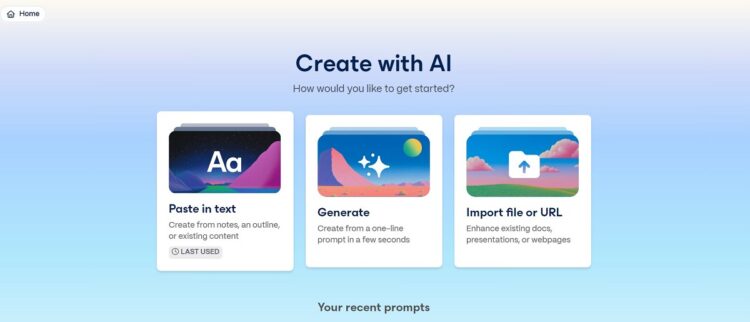
- Стартовая страница.
С чего начать?
Выбираем «Paste in text». Здесь нужно указать тип проекта: Presentation, Webpage, Document и Social. Справа находится подсказка «Example».
Придумаем описание. Добавим в текстовое поле. Пример ниже.

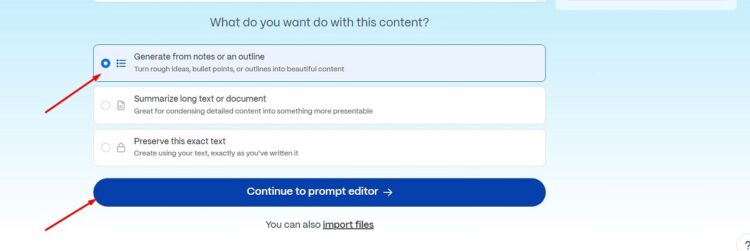
Дополнительный блок «What do you want do with this content?». Другими словами, что вы собираетесь делать с контентом. Есть три варианта:
- Из заметок и пунктов сделать красивый контент.
- Резюмировать длинный текст. Для сжатия содержания и получения презентабельного вида.
- Сохранить точный текст. Создание копии без изменений.
Укажем первый вариант и нажмём «Continue to prompt editor».
На следующем шаге пользователь может внести дополнительные изменения.
- Добавить новую карточку (кнопка «+»).
- Выбрать язык «Русский».
- Указать параметр «Amount of text», что отвечает за объём текста и его расположение.
Пункты меню отмечены на скриншоте.
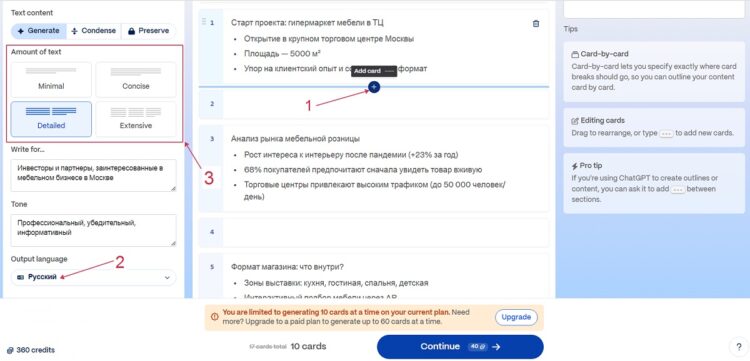
После редактирования нажимаем «Continue». На следующем шаге выбираем дизайн презентации и кнопку «Generate».

Процесс генерации презентации проходит в реальном времени, пользователь увидит заполнение слайдов.
Пример готовой презентации:
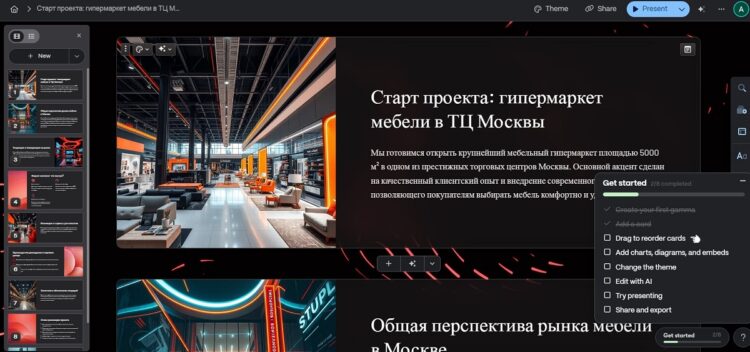
Осталось сохраниться. Для этого в правом углу жмём кнопку «Share» и переходим во вкладку «Export». Выбираем один из доступных способов:
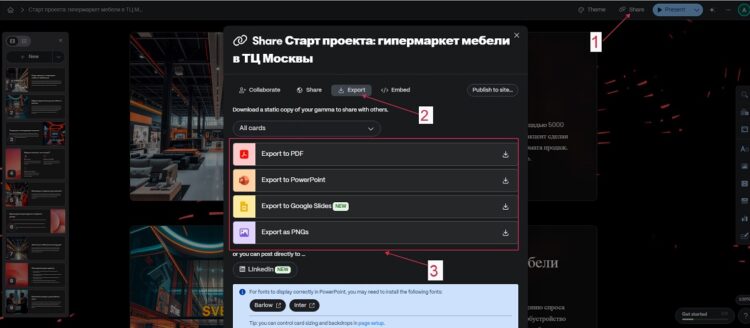
Итог по работе с Gamma AI:
- Нейросеть для генерации презентаций предоставляет 400 токенов бесплатно. За одну презентацию списывается 40 токенов. Пользователь может бесплатно сгенерировать 10 презентаций. Сервис отлично подойдёт для небольших проектов.
- Понимает русский язык. На старте мы добавили содержание на русском. Искусственный интеллект разобрал текст и смог подробно дать описание в каждом слайде.
- Тему можно сменить, рядом со ссылкой «Share» есть кнопка «Theme». Нажимаем её и выбираем вариант.
- Новая функция: сохранение в формате Google Slides. У Гугла также есть нейронная сеть для генерации презентаций. Сейчас расскажем и про нее.
Slides AI
Google обзавёлся искусственным интеллектом. Разработчики выпустили нейросеть-генератор презентаций. Дополнение называется Slides Ai. С помощью него можно создавать профессиональные слайды.
Расширение доступно по ссылке: www.slidesai.io.
На главной странице сайта нажимаем на «Install Slides AI».

Переходим в Google Workspace, кнопка «Установить». Пользователь должен авторизоваться в Google. Условие обязательно, т.к. нейросеть генератор презентаций будет добавлен в учётную запись. Также нужно пройти два дополнительных шага. Они покажутся во всплывающем окне.
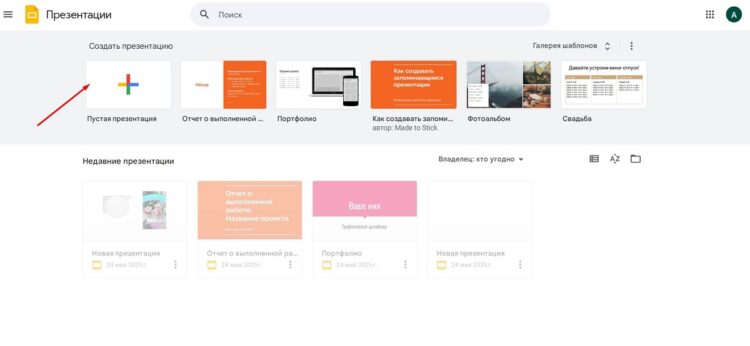
Переходим в раздел «Slides». Быстрый способ – это через интерфейс браузера Хром.
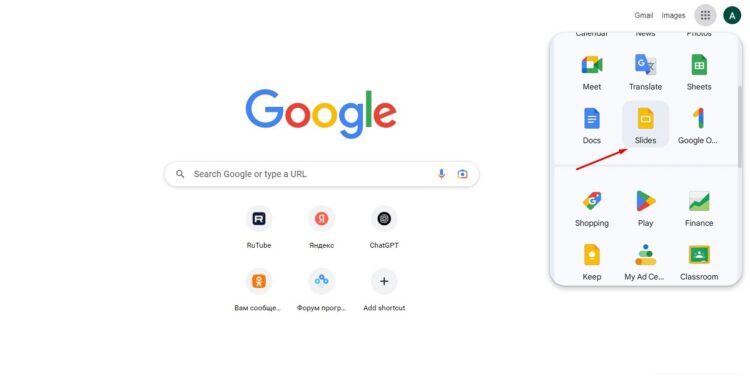
В Slides находятся шаблоны и кнопка «Пустая презентация». Создаём новый проект.
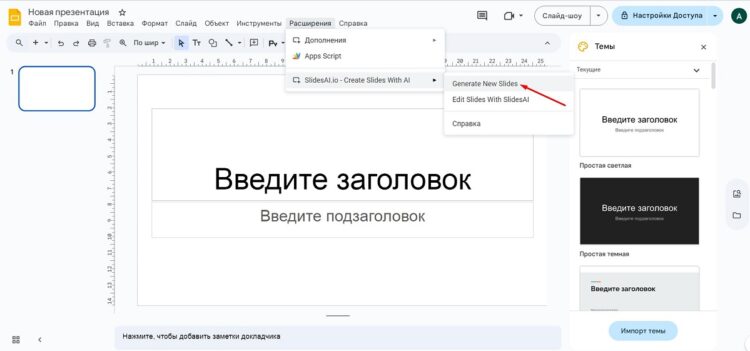
Внешний вид программы – страница с текстовыми полями. Для генерации презентации открываем расширение и выбираем SlidesAi. В появившемся подменю нажмите «Generate New Slides», как показано на картинке.
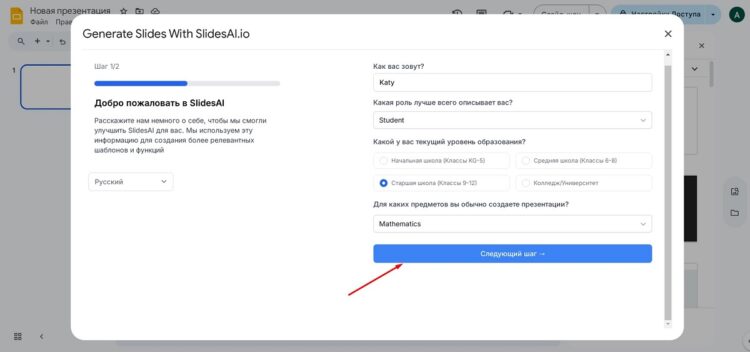
Шаг1. Указываем деятельность. Настройки индивидуальны для каждой специальности. Вот некоторые ниши, которые доступны на старте: студент, маркетинг, владелец бизнеса.
Например, студент – предмет «Математика». После выбора в опциях переходим к следующему шагу.
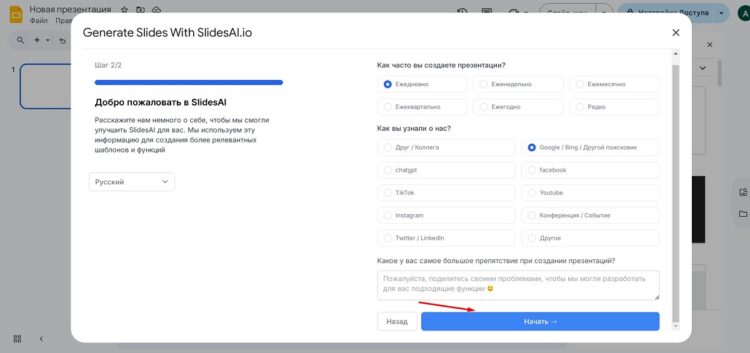
Шаг 2. Как часто создаёте презентации и где узнали про SlidesAI? Щёлкаем «Начать».
Выбираем тарифный план.
- Basics – 12 презентаций в год. 2 500 символов одна презентация.
- Pro ($5) – 120 презентаций и 6 000 символов.
- Premium ($8.33) – без ограничений на количество презентаций, 12 000 символов.
Для начала можно воспользоваться Basics. Тариф бесплатный.
Тема: раздел математики «Теория вероятности – как найти вероятность события». Заполняем оглавление и нажимаем «Продолжить».
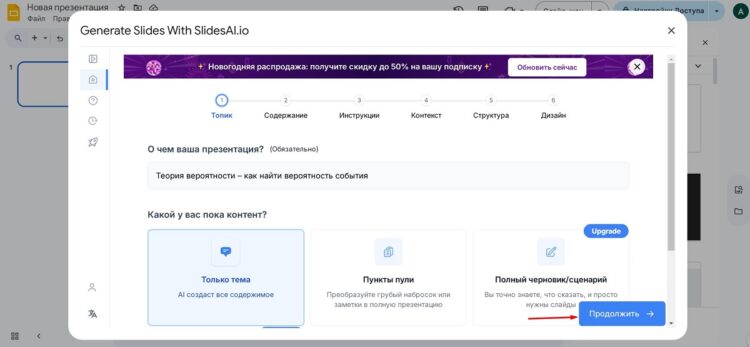
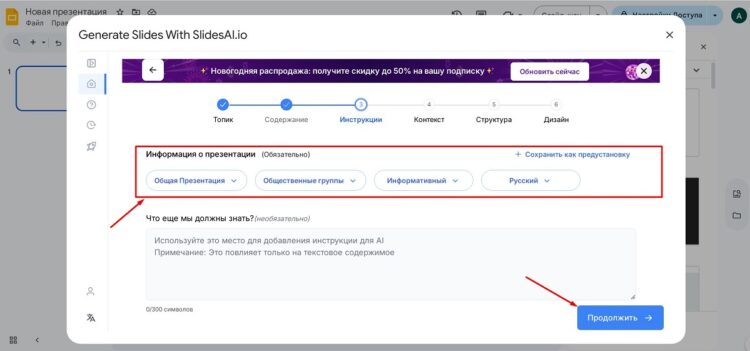
Информация о презентации. Предоставлено несколько раскрывающихся списков. Выбираем пункты меню на своё усмотрение. Жмём «Продолжить».
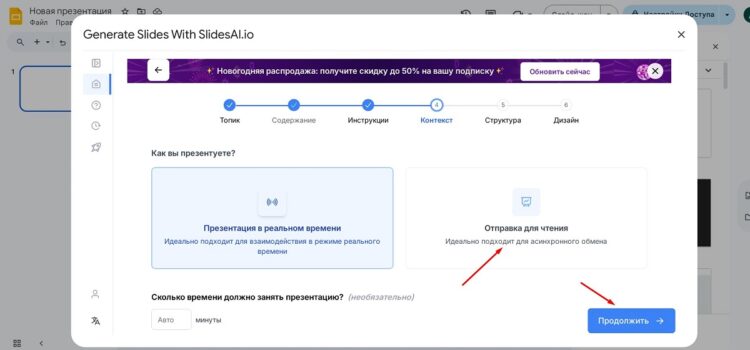
Следующий шаг – контекст. Другими словами, как вы предпочитаете презентовать свой материал. Доступно два варианта:
- В реальном времени – есть дополнительный параметр таймер. По времени будете контролировать процесс показа.
- Для чтения – просто отправляете ссылку для ознакомления. Пример настроек на скриншоте.
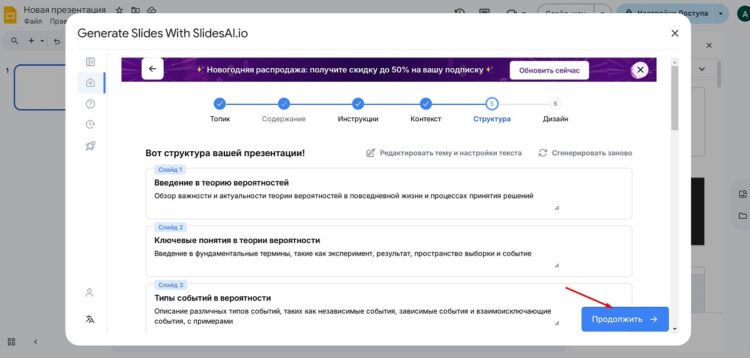
На пятом шаге запустится автоматическая генерация текста. Если нужно больше страниц, добавляем ещё. Кнопка вставки находится под сгенерированными блоками.
Продолжим создание проекта.
Заключительный шаг – дизайн. Стили разбиты по категориям. Если обучение, то вёрстку подбираем из раздела «Student». Нажимаем «Создать слайды».
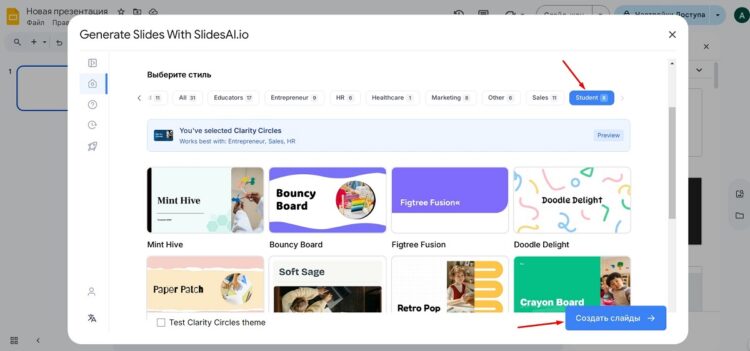
Процесс генерации состоит из двух шагов. После завершения презентация отобразится в Google Slides.

Загружаем на ПК «Файл -> Скачать», выбираем формат.
Итог по работе с Slides AI.
- Нейросеть для генерации презентаций предоставляет бесплатно 12 попыток в год.
- Индивидуальные настройки для каждой темы.
- Есть возможность переключиться на русский язык.
- Все проекты сохраняются в Google Disk и доступны в любой момент. Ссылкой можно поделиться с другими пользователями.
Prezo нейросеть для презентаций
Платформа для создания слайдов. Стартовая страница выглядит вот так:
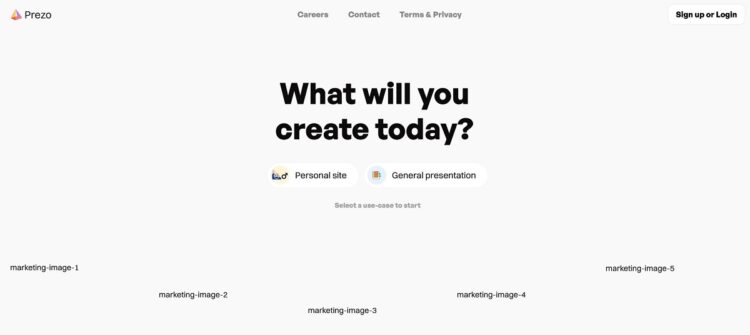
Инструмент Prezo станет доступен только после регистрации. Быстрый способ это сделать – войти через аккаунт Google. После авторизации откроется интерфейс пользователя.
Кнопка на панели – Создать новый проект.
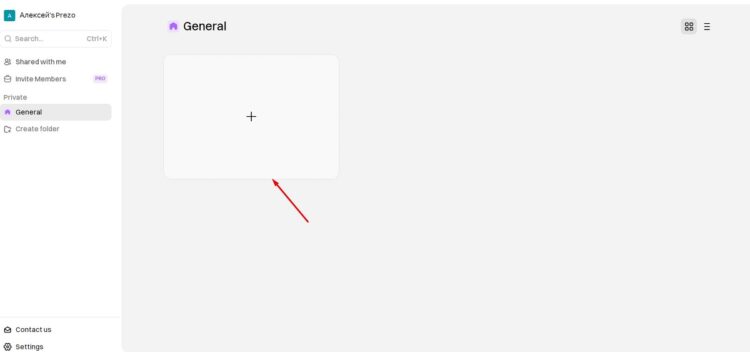
Далее «General Presentation». При нажатии на кнопке появится поле. Вводим текст. Стоит упомянуть, что нейросеть для презентаций Prezo понимает русский язык.
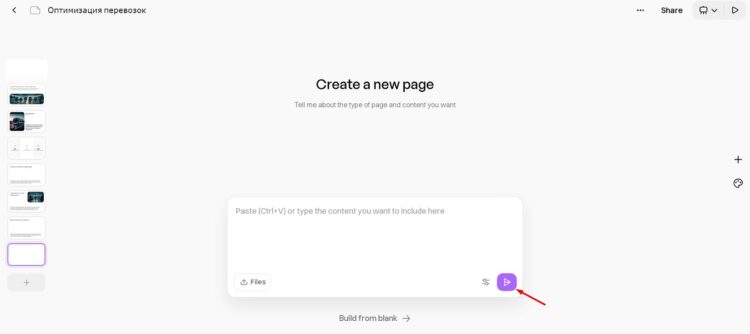
Например, нужно сгенерировать проект на тему «Презентация компании для частных и бизнес-перевозок». Добавляем в текстовое поле. Нажимаем на иконку «самолётик» и ждём завершения работы.
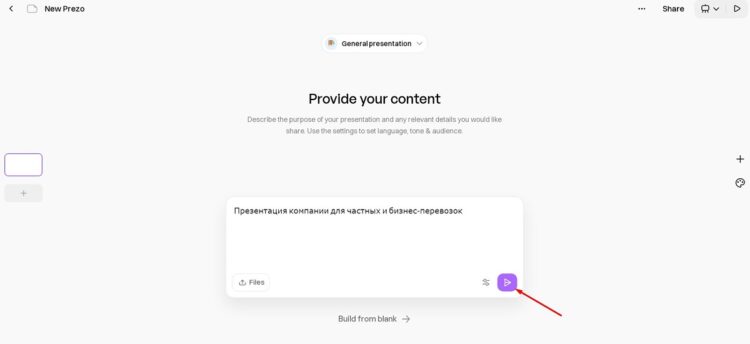
Процесс обработки займёт несколько минут. Картинки, текст, иконки сгенерируются автоматически.
Максимальное размер проекта – 10 страниц. Можно добавить ещё слайды. Жмите кнопку «+» и составьте описание. Потом повторно иконку «самолётик» и готово.
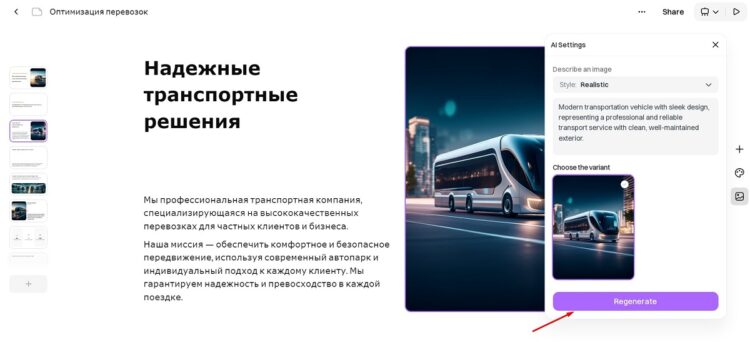
Картинки иногда не подгружаются и вместо изображения показан пустой блок. Исправить проблему легко. Нажимаем контейнер и выбираем один из вариантов:
- Загрузить фото с компьютера.
- Сгенерировать изображение с нуля.
Второй вариант открывает «AI Settings». Здесь указываем Style и делаете описание. По умолчанию промпт уже вставлен. Когда завершите редактирование, нажмите «Regenerate».
Итог по работе с нейросетью для презентаций Prezo.
- Сохранение проектов только в формате PDF.
- Каждый пользователь получает 5 бесплатных генераций.
- В проекте редактирования можно менять тему, со светлых тонов на более тёмные.
- Кнопка треугольника в правом верхнем углу экрана запускает слайд-шоу.
- Нейросеть для презентаций Prezo работает в облаке, поэтому ссылку можно передать заказчику.
Что делать, если сохранение доступно только в PDF формате?
Протестировав несколько десятков сервисов, мы пришли к выводу, что некоторые ресурсы накладывают ограничения и дают скачать презентацию только в одном формате. Чаще всего это PDF. Примером является нейросеть для презентаций Prezo.
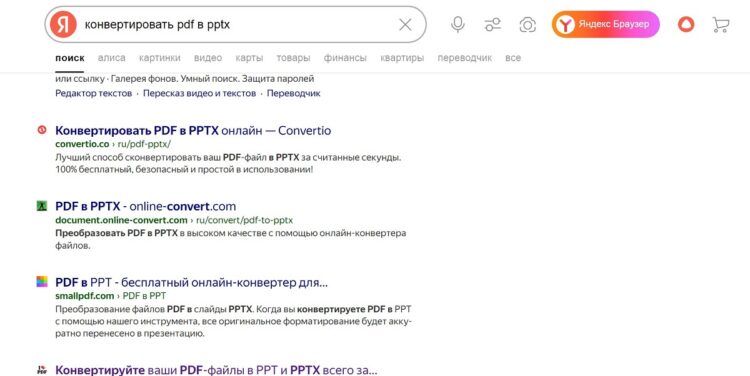
А что делать, когда нужно получить PPTX? Для этого через поиск ищем ресурсы, которые умеют конвертировать PDF в PPTX. В интернете их предостаточно. Прописываем запрос:
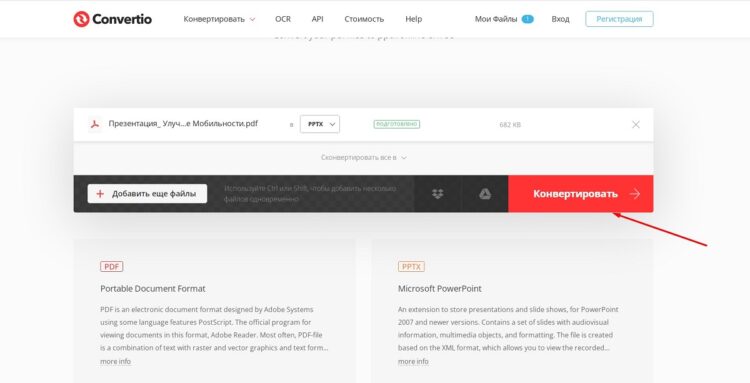
Выбираете любой конвертер. Загружаем pdf-файл онлайн и нажимаем «Конвертировать».
Подведём итоги
Почему из многочисленных площадок мы выбрали именно эти четыре ресурса?
Вот краткие характеристики каждого сервиса:
- Present Simple – интерфейс на русском языке. Оплата без сторонних ресурсов. Нет мороки искать способ перевести средства на баланс, как в случае с зарубежными сайтами.
- Gamma – нейросеть генератор презентаций. 400 токенов на старте и 10 презентаций в коллекцию.
- Slides AI – для тех, кто привык к Google и хочет продолжать делать презентации на этой платформе, но уже с поддержкой ИИ. Slides AI – одно из выгодных предложений на рынке, так как предоставляет создание презентации бесплатно каждый месяц. Для начинающих пользователей этого будет достаточно.
- Нейросеть для презентаций Prezo – простая программа для новичков. За пару кликов можно получить 10 слайдов.
Написание презентации требует изучения темы. Основную часть контента выполнит ИИ, но нужно быть внимательным. Нейронная сеть неидеальна и допускает ошибки. Некоторые тексты выглядят слишком примитивно. Поэтому всегда следует читать то, что пишет нейронка. Если делать правки и отправлять на переработку, в итоге можно получить идеальную презентацию, но помните, что 80% успеха при выступлении зависит от ведущего. Удачи.