



Содержание
- 1. Как открыть веб-версию мессенджера MAX в любом браузере
- 2. Пошаговая инструкция по входу в MAX Web через QR-код или номер телефона
- 3. Обзор основных функций и возможностей браузерной версии Макс
- 4. Сравнение веб-версии MAX и официального мобильного приложения
- 5. Как установить веб-версию MAX на iPhone в обход App Store
- 6. Использование ИИ-ботов и встроенных нейросетей в веб-версии Макс
- 7. Настройка push-уведомлений и фоновой работы MAX Web на компьютере
- 8. Безопасность личных данных и сквозное шифрование в браузерной версии
- 9. Решение частых проблем: почему не загружается или не работает веб-версия Макс
- 10. Заключение
Мессенджер Макс стремительно набирает популярность в России, и всё больше пользователей ищут способ пользоваться Максом не только на смартфоне, но и на компьютере. Веб-версия MAX решает эту задачу — она запускается прямо в браузере без установки и скачивания, при этом даёт доступ к чатам, звонкам и основным функциям приложения.
В этом материале мы подробно разберём, как открыть веб-версию Макса в любом браузере, как войти по QR-коду или номеру телефона, какие функции доступны в браузерной версии и чем она отличается от мобильного приложения. Также расскажем о настройке уведомлений, безопасности данных и решении частых проблем. Если вы хотите пользоваться мессенджером MAX на рабочем компьютере — эта статья для вас.
Как открыть веб-версию мессенджера MAX в любом браузере
Чтобы зайти в веб-версию Макса, не нужно ничего скачивать и устанавливать. Всё работает прямо в браузере — достаточно открыть официальный сайт сервиса.
Пошаговый алгоритм:
- Откройте любой браузер на компьютере — Chrome, Firefox, Яндекс Браузер, Edge или Safari.
- В адресной строке введите web.max.ru и нажмите Enter.
- Откроется страница входа в веб-версию MAX с QR-кодом на экране компьютера.
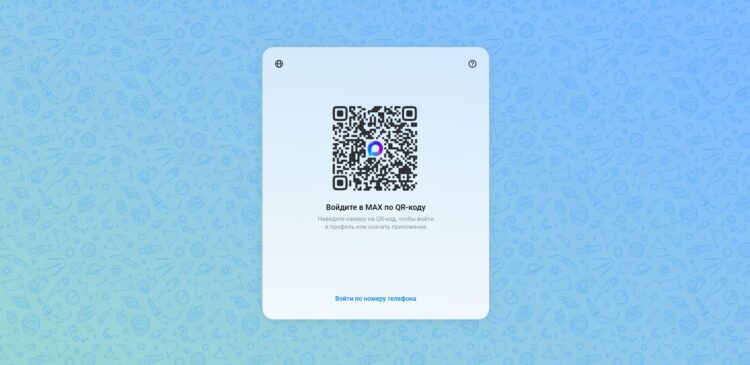
Веб-версия Макса оптимизирована для большинства современных браузеров. Стоит учитывать, что для корректной работы браузер должен быть обновлён до последней версии. Если у вас старый браузер — возможно, некоторые функции будут недоступны или страница не откроется корректно.
Важный момент: переходите только на официальный сайт web.max.ru. Не вводите данные на сторонних страницах — это может быть фишинговый сайт. Если браузер перенаправляет на официальный адрес автоматически — убедитесь, что в адресной строке отображается именно web.max.ru.
Пошаговая инструкция по входу в MAX Web через QR-код или номер телефона
Вход в веб-версию MAX доступен двумя способами. Разберём оба варианта подробно.
Вариант 1. Вход через QR-код (основной способ).
- Откройте web.max.ru в браузере — на экране компьютера появится QR-код.
- Откройте приложение Макс на смартфоне.
- Перейдите в настройки приложения (иконка меню).
- Выберите пункт «Подключить устройство» или «Сканировать QR-код».
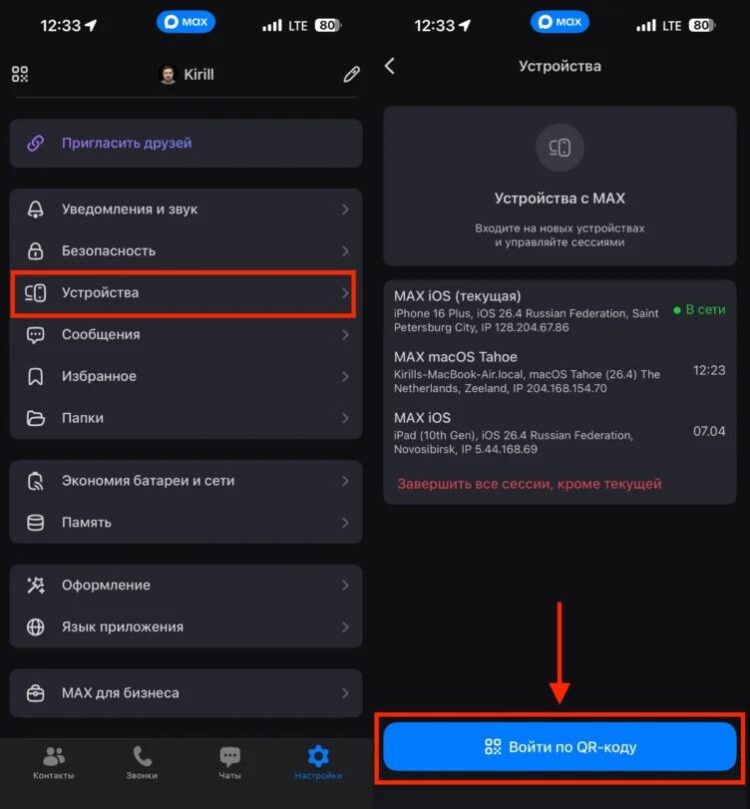
- Наведите камеру телефона на код на экране и отсканируйте его.
- Подтвердите вход в приложении на смартфоне.
После этого веб-версия Макса откроется с вашим списком чатов, контактов и историей переписки. Синхронизация происходит автоматически. Вы увидите такое сообщение после успешного входа:

Вариант 2. Вход по номеру телефона.
На момент написания статьи авторизация по номеру телефона в веб-версии может быть недоступна или работать в ограниченном режиме. Если такая функция доступна на странице входа — вы вводите номер телефона, получаете СМС с кодом и вводите код для подтверждения. Однако основной и самый надёжный способ — вход через QR-код.

Несколько важных подсказок при входе:
- Убедитесь, что приложение Макс на смартфоне обновлено до актуальной версии.
- Проверяйте подключение к интернету на обоих устройствах.
- Если QR-код не сканируется — попробуйте увеличить яркость экрана компьютера.
- Если код не приходит при входе по номеру — подождите минуту и запросите повторную отправку.
Обзор основных функций и возможностей браузерной версии Макс
Что умеет браузерная версия Макса? Функционал веб-версии мессенджера MAX достаточно широкий и покрывает большинство повседневных задач.
- Переписка. Веб-версия даёт полный доступ к чатам — личным и групповым. Можно отправлять текстовые сообщения, прикреплять файлы до нескольких ГБ, делиться изображениями и документами. Отправка работает так же быстро, как и в мобильном приложении.
- Звонки и видеозвонки. В веб-версии Макса можно совершать голосовые звонки и видеозвонки. Для этого браузер запрашивает разрешение на доступ к микрофону и камере — нужно разрешить доступ при первом вызове.

- Каналы и боты. Веб-версия MAX поддерживает каналы — можно подписываться, читать публикации и оставлять реакции. Чат-боты и мини-приложения также работают через браузер, хотя некоторые мини-приложения могут отображаться с частичными ограничениями.
- Горячие клавиши. Для быстрой работы в веб-версии доступны горячие клавиши: быстрый доступ к поиску, переключение между чатами, отправка сообщений. Это удобный инструмент для тех, кто привык работать с клавиатурой.
- Поиск. Строка поиска позволяет находить сообщения, контакты и каналы прямо в браузере. Макс индексирует переписку, поэтому найти нужное сообщение можно за секунды.
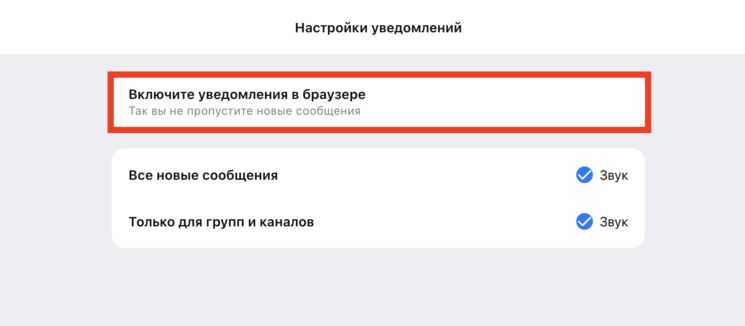
- Уведомления. Браузер будет показывать пользователю пуш-уведомления о новых сообщениях. Для этого необходимо разрешить уведомления в настройках сайта.
Сравнение веб-версии MAX и официального мобильного приложения
Чем отличается веб-версия от приложения Макс на смартфоне? Оба варианта дают доступ к мессенджеру, но есть несколько различий, которые стоит учитывать.
| Параметр | Веб-версия MAX | Мобильное приложение |
|---|---|---|
| Установка | Не нужна — работает в браузере | Нужно скачать и установить |
| Вход | Через QR-код или номер | По номеру телефона |
| Уведомления | Через браузер (нужно включать) | Штатные push-уведомления |
| Видеозвонки | Доступны | Полная поддержка |
| Мини-приложения | Частичная поддержка | Полная поддержка |
| Место на диске | Не занимает | Занимает место |
Главное отличие от приложения — веб-версия не требует скачивания и не занимает место в памяти устройства. Это логичный выбор для рабочего компьютера, где не хочется устанавливать лишние программы. С другой стороны, мобильное приложение Макса может работать в фоновом режиме и стабильнее доставляет уведомления.
Для большинства пользователей оптимальный сценарий — использовать оба варианта: приложение на смартфоне для повседневного общения, а веб-версию Макса — для работы за компьютером.
Как установить веб-версию MAX на iPhone в обход App Store
Если приложение Макс временно недоступно в App Store вашей страны, можно воспользоваться веб-версией MAX прямо на iPhone. Браузерная версия Макса открывается в Safari и может работать как веб-приложение — его можно добавить на домашний экран для быстрого доступа.
Как это сделать:
- Откройте Safari на iPhone и перейдите на web.max.ru.
- Нажмите кнопку «Поделиться» (иконка со стрелкой внизу экрана).
- В появившемся меню выберите пункт «На экран Домой».
- Введите название (например, «Макс») и нажмите «Добавить».
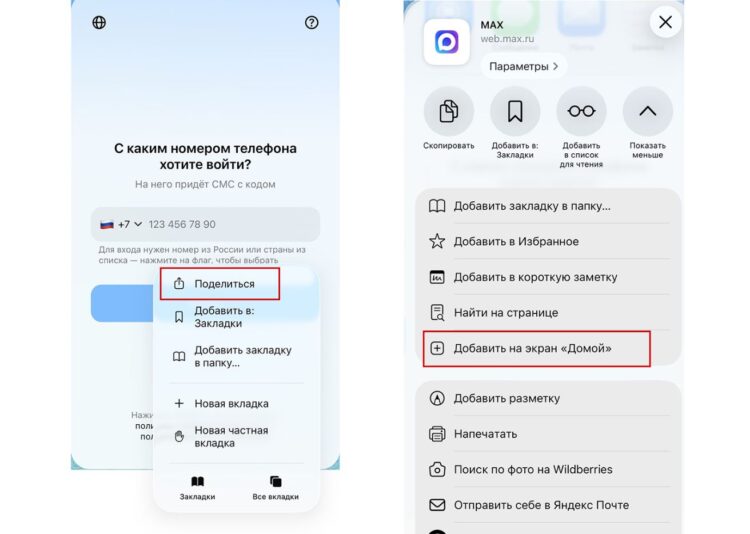
Теперь на домашнем экране iPhone появится иконка, которая открывает мессенджер Макс прямо в браузере без установки приложения. Это не полноценная десктопная версия, но для переписки и просмотра каналов вполне подходит. Стоит учитывать, что некоторые функции — например, видеозвонки — на мобильном браузере могут работать с ограничениями.
Использование ИИ-ботов и встроенных нейросетей в веб-версии Макс
Одна из интересных функций мессенджера MAX — встроенные чат-боты и ИИ-ассистенты. В веб-версии Макса они доступны так же, как и в мобильном приложении.
Что можно делать с ботами в Максе:
- Чат-боты для бизнеса. Компании интегрируют ботов для автоматической обработки обращений клиентов, приёма заявок и ответов на частые вопросы.
- Боты-мини-приложения. В Максе есть мини-приложения — небольшие сервисы, которые работают прямо внутри мессенджера: платежи, заказ услуг, библиотека документов и другие инструменты.

- ИИ-ассистенты. Боты на базе нейросетей помогают генерировать тексты, отвечать на вопросы, работать с цифровым контентом. Для разработчиков доступны инструменты создания собственных ботов.
Чтобы найти ботов в веб-версии MAX, воспользуйтесь поиском — введите название бота или ключевое слово. Боты для мессенджера Макс создаются через официальную платформу для разработчиков, что обеспечивает определённый уровень качества и безопасности.
Настройка push-уведомлений и фоновой работы MAX Web на компьютере
Одна из частых проблем веб-версии любого мессенджера — уведомления. По умолчанию браузер может не присылать уведомления, и вы рискуете пропустить важное сообщение. Вот как настроить уведомления в веб-версии Макса.
- При первом входе в MAX Web браузер запрашивает разрешение на отправку уведомлений. Нажмите «Разрешить». Если вы случайно отклонили запрос — зайдите в настройки браузера, найдите раздел «Уведомления» и добавьте web.max.ru в список разрешённых сайтов.
- В самом Максе откройте настройки (меню в веб-версии) и перейдите в раздел уведомлений. Здесь подключаются звуковые сигналы, настраивается режим «Не беспокоить» и выбирается, какие чаты будут приходить с уведомлениями.
- Чтобы не выходить из веб-версии MAX случайно — не закрывайте вкладку браузера. Если вкладка закрыта, уведомления в приложении на компьютере перестают приходить. Можно закрепить вкладку — нажмите правой кнопкой мыши на вкладке и выберите «Закрепить».
Если уведомления не приходят — проверьте настройки операционной системы. На уровне операционной системы (Windows, macOS) уведомления от браузера тоже должны быть включены. Также убедитесь, что в настройках браузера не активен режим «Не беспокоить».
Безопасность личных данных и сквозное шифрование в браузерной версии
Вопрос безопасности — один из самых важных при использовании любого мессенджера через браузер. Веб-версия MAX использует защищённое соединение (HTTPS), а данные передаются в зашифрованном виде.
Несколько правил безопасности при работе с Максом в браузере:
- Не входите на чужом компьютере. Если всё-таки пришлось воспользоваться чужим компьютером — обязательно выходите из аккаунта после завершения работы. В настройках приложения Макс на смартфоне можно посмотреть список подключённых устройств и отключить активные сессии.
- Используйте только официальный сайт. Вводите адрес web.max.ru вручную или переходите на официальный сайт через закладку. Не переходите по подозрительным ссылкам — они могут вести на фишинговый ресурс.
- Следите за активными сессиями. В приложении Макса на смартфоне есть раздел, где отображаются все устройства, на которых выполнен вход. Если видите незнакомое устройство — немедленно отключите его и смените пароль.
- Двухфакторная аутентификация. Включите двухфакторную аутентификацию в настройках аккаунта. Это дополнительный уровень защиты: даже если кто-то узнает ваш номер, без второго фактора войти в аккаунт нельзя.
Веб-версия Макса не хранит данные на компьютере в открытом виде. Однако если вы работаете на общем ПК — рекомендуется чистить кеш браузера после завершения сессии. Удаление кеша гарантирует, что никакие данные не останутся на чужом устройстве.
Решение частых проблем: почему не загружается или не работает веб-версия Макс
Собрали самые частые вопросы и проблемы, с которыми сталкиваются пользователи веб-версии MAX.
Почему не открывается веб-версия Макса?
Проверьте подключение к интернету. Убедитесь, что вы вводите правильный адрес — web.max.ru. Попробуйте другой браузер или обновите страницу. Если возникает техническая ошибка — очистите кеш браузера и попробуйте снова.
QR-код не сканируется?
Увеличьте яркость экрана компьютера. Убедитесь, что камера смартфона чистая и работает корректно. Обновите приложение Макс на телефоне до последней версии. Если отсканировать код всё равно не получается — попробуйте перезагрузить страницу браузера, чтобы получить новый QR-код.
Почему код не приходит при входе по номеру?
Если СМС-код не приходит — проверяйте правильность номера телефона. Дождитесь несколько минут и запросите код повторно. Если код из СМС так и не приходит — возможно, вход по номеру временно недоступен, и стоит воспользоваться QR-кодом.
Ошибка «Неверный код»?
Если при входе появляется ошибка неверного кода — убедитесь, что вводите код из последнего полученного сообщения. Код имеет короткий срок действия, поэтому вводить его нужно быстро. Если ошибка повторяется — запросите новый код.
Веб-версия не отображает сообщения или чаты?
Это может быть связано с медленным интернет-соединением. Обновите страницу браузера, проверьте скорость интернета. Если проблема не решается — попробуйте очистить кеш браузера или зайти через другой браузер.
Почему уведомления не приходят?
Проверьте, что уведомления разрешены в настройках браузера и операционной системы. Зайдите в раздел уведомлений в настройках Макса и убедитесь, что они включены. Если ничего не помогает — обращайтесь в службу поддержки мессенджера.
Аккаунт заблокирован или не получается войти?
Если аккаунт заблокирован — обратитесь в службу поддержки MAX через официальный сайт или мобильное приложение. Не пытайтесь создавать новые аккаунты — это может усложнить восстановление доступа.
Заключение
Веб-версия мессенджера Макс — это удобный и быстрый способ пользоваться MAX на компьютере без установки приложения. Она открывается прямо в браузере, поддерживает переписку, звонки, каналы, ботов и мини-приложения. Для входа достаточно отсканировать QR-код через приложение на смартфоне — и через несколько секунд вы уже в своих чатах.
Веб-версия Макса подходит для тех, кто много работает за компьютером и не хочет устанавливать дополнительные программы. При этом мобильное приложение MAX остаётся основным — именно через него идёт авторизация и управление безопасностью аккаунта. Оба варианта для повседневного использования дополняют друг друга и дают полный доступ к возможностям мессенджера.
Если вы ещё не пробовали веб-версию MAX — зайдите на web.max.ru и оцените сами. Браузерная версия Макса работает стабильно, обновляется вместе с платформой и с каждым месяцем получает ещё больше функций.


