



Опросы – это лучший способ понять, что думают пользователи о товарах и услугах. Листая ленту в социальных сетях, можно увидеть викторины. Их создают для поднятия вовлеченности. Для составления опросов в первую очередь необходимо выбрать платформу. В интернете большое количество площадок, где предлагают запустить онлайн-опросы.
Часто опрос также называют квизом (quiz), что с английского переводится как викторина. Организовать квизы можно на многих бесплатных сервисах. Здесь разберём 3 варианта как сделать опросы. Для этого выбрали следующие платформы: ВКонтакте, Forms от Гугла и сайт на WordPress.
Как создать опрос во ВКонтакте
Квиз разрешено добавлять бесплатно в профиль в социальной сети. Поэтому сначала нужно зарегистрировать аккаунт «ВКонтакте». После регистрации переходим в профиль. Делаем оформление личной страницы размещаем шапку и аватарку. Подготавливаем материал для онлайн-опроса. Придумываем вопрос и несколько вариантов ответа, также разрешено разместить картинку к посту. Даже приветствуется – это визуально привлекает внимание.
Как создать опрос в соцсети ВКонтакте? Создание опроса состоит из несколько шагов.
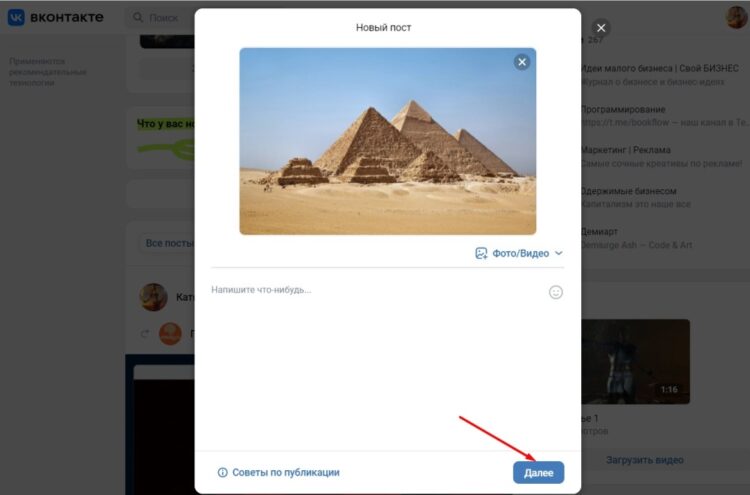
- На своей странице Вконтакте нажимаем кнопку «Создать пост».

- Загружаем картинку.
- В поле можно добавить описание.
- Щёлкаем «Далее». Пример страницы ВКонтакте:
- Выбираем из списка «Опрос».
- Заполняем поля: «Сколько чудес света существует на сегодняшний день». Варианты 1, 4, 5, 7. По умолчанию предложено два поля, добавляем ещё. Пример формы «ВКонтакте»:

- Когда закончили заполнение, нажимаем «Готово».
Дополнительные настройки ВКонтакте позволяют сделать опрос анонимным, установить несколько вариантов, запретить отмену голоса и назначить время завершения.
После публикации пост с опросом Вконтакте будет выглядеть вот так:
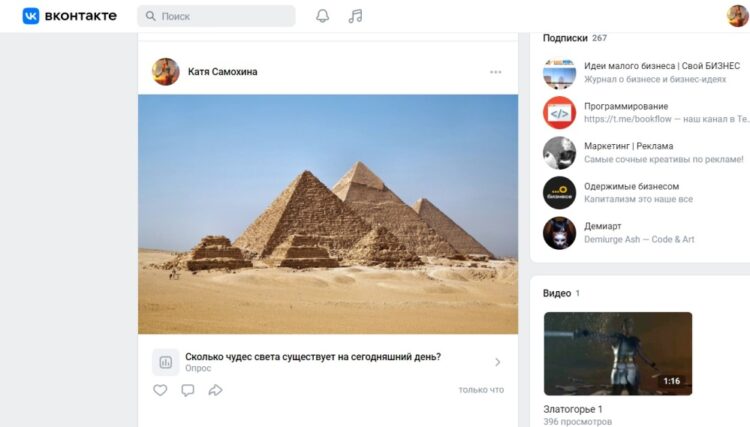
При нажатии откроется всплывающее окно с голосованием. Сейчас рассмотрели, как создать опрос ВКонтакте. Рекомендуется использовать опросник, чтобы привлечь больше клиентов. Переходим к Google.
Как создать онлайн-опрос в Google форме
В отличие от ВКонтакте, у Гугла больше настроек и есть возможность создавать многостраничные опросы. Чтобы сделать публикацию, нужно завести аккаунт Google. При регистрации пользователь получит ряд инструментов. К одной учётке привязаны: рекламный кабинет со статистикой, облачный диск, голосование и многое другое. Нас интересуют квизы.
Как создать опрос в Гугл форме? Предоставляем пошаговую инструкцию.
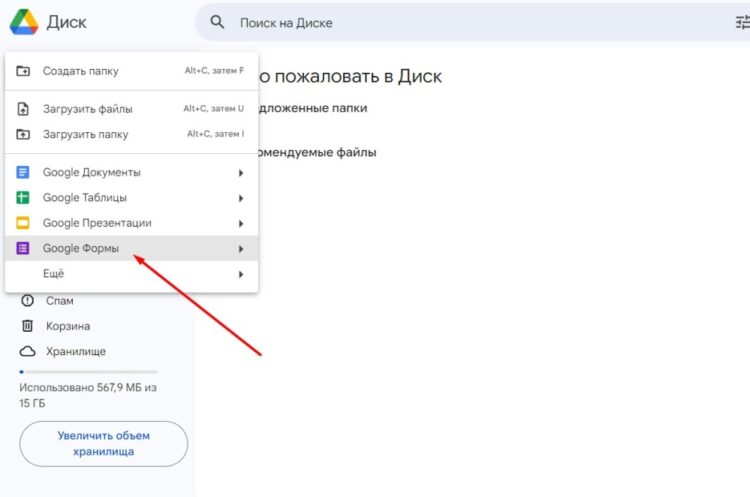
Заходим в аккаунт Google через логин и пароль. Открываем disk. Все опросы создаются с помощью формы.
- Нажимаем «Создать» и выбираем Google формы.
- Придумываем цель опроса. Например, сбор данных о профессиях. Оглавление: «Опрос по языкам программирования». Текст описания: объясняем цель сбора данных.
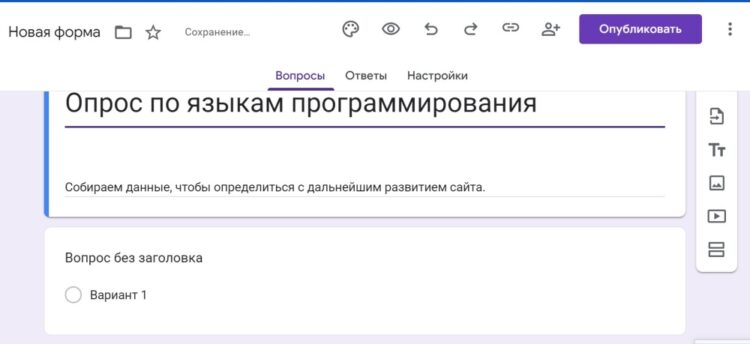
- Придумываем вопрос. Например, «Какой язык программирования вы знаете?». Добавляем несколько варианта ответов. Ссылка «Добавить вариант “Другое”» позволяет вписать свой ответ.
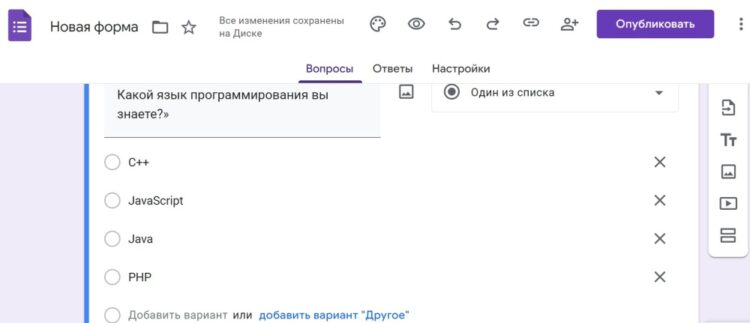
- Вторая страница создаётся через кнопку «+». Указываем стаж работы. Последовательность действий показана на скриншоте:
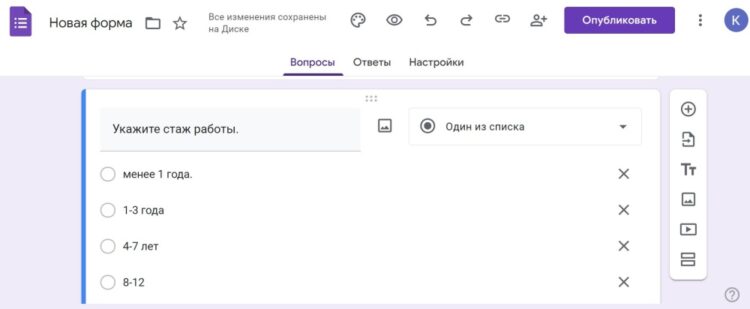
Для чего это нужно? Собрав статистику, узнаем уровень пользователя. Дальше разрабатываем индивидуальный план обучения.
Голосование с картинками привлекает больше внимание. Это уже упоминалось выше.
Как создать Гугл форму с картинками? Вот пошаговая инструкция с фото.
- Создаём форму и заполняем, как в предыдущем варианте.
- Щёлкаем на иконку, чтобы добавить иллюстрацию.
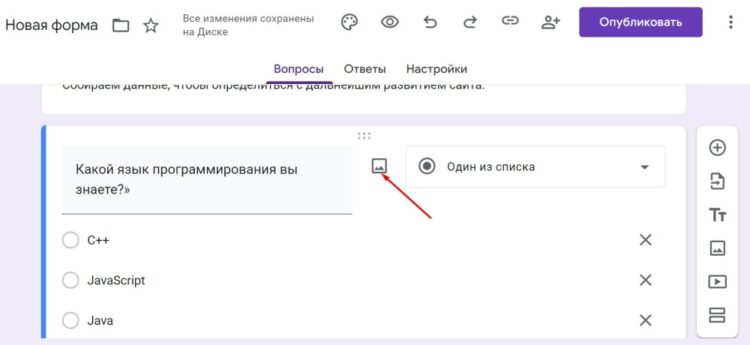
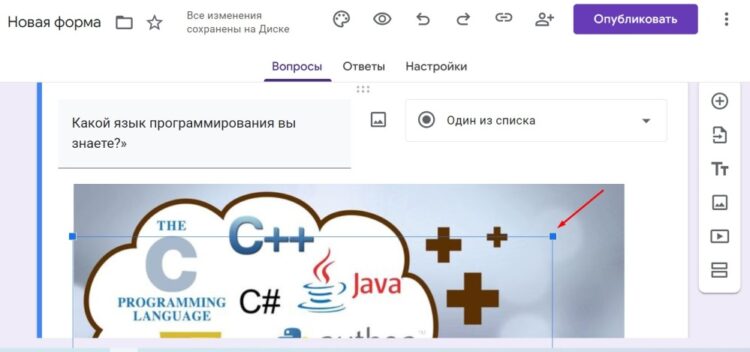
- После загрузки картинка автоматически появится в анкете. Изменить размер можно щёлкнув по картинке, захватив край и перетащив мышкой в нужное направление.
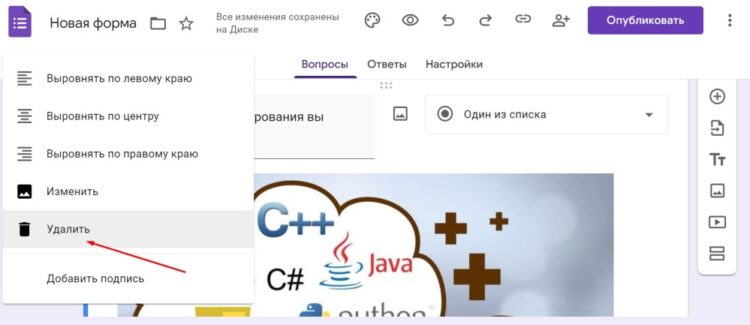
- Для удаления наводим мышку на изображение. Появится три точки – нажимаем. В раскрывающемся списке выбираем «Удалить».
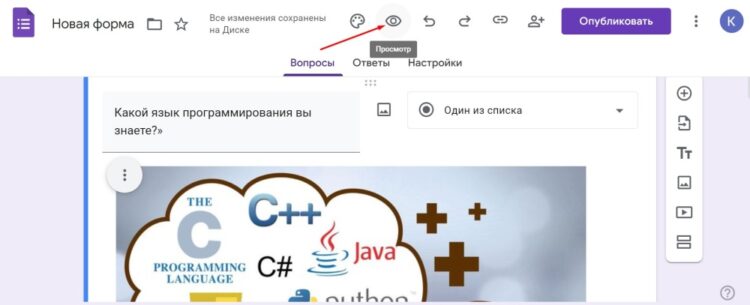
- Перед публикацией анкету просматриваем. Для этого есть кнопка «Предварительный просмотр».
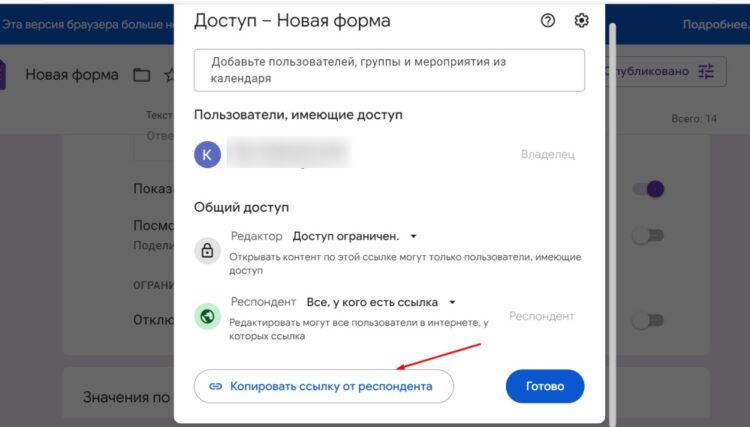
Как поделиться опросом? После проверки щёлкаем «Опубликовать». Кнопка сменится на «Опубликовано». Нажимаем её и выбираем «Настроить».
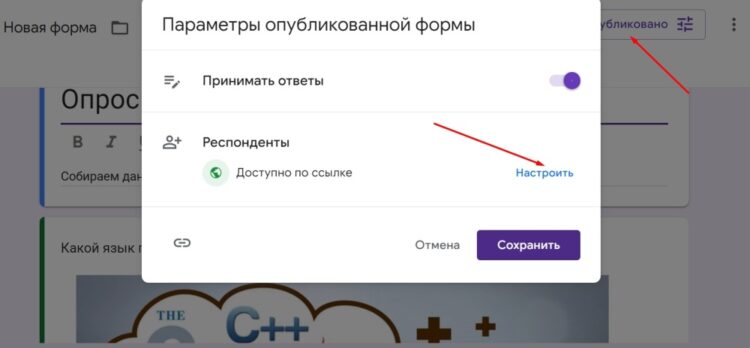
Появится окно. Внизу нажмите «Копировать ссылку на респондента». Дальше веб-ссылку распространяем. Любой пользователь может пройти тест.
Приведённая инструкция поясняет, как создать опрос в Гугл форме. Однако это не все. Дополнительные настройки помогут сделать тест ещё лучше. Переходим в раздел, как показано на скриншоте.
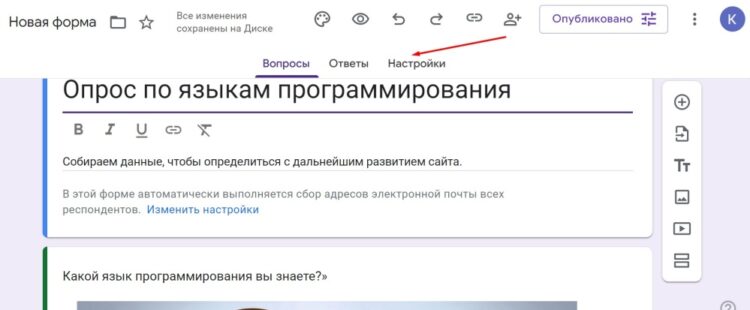
Вот список опций. Они доступны при создании опроса в Гугл форме.
Тест – оценка по баллам. Подходит для тестирования. Может быть только один правильный ответ. Настраивается так: переключаем тумблер и переходим в раздел «Вопросы».

Дальше нажимаем «Ответы» и вписываем количество баллов. Выбираем правильный ответ.
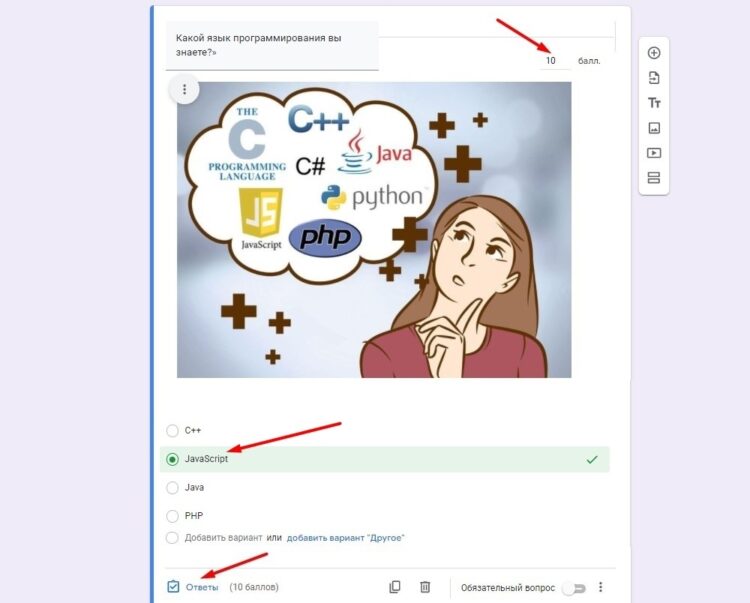
Результат можно вывести сразу после отправки формы или после проверки экзаменатором.
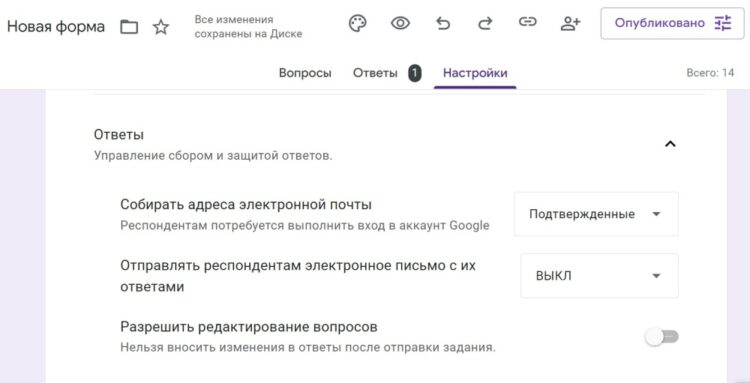
Ответы – назначаем сбор email адресов. Полезно будет для сайтов или других сервисов. Если включить опцию, то тест будет доступен только для того, у кого есть аккаунт Google.
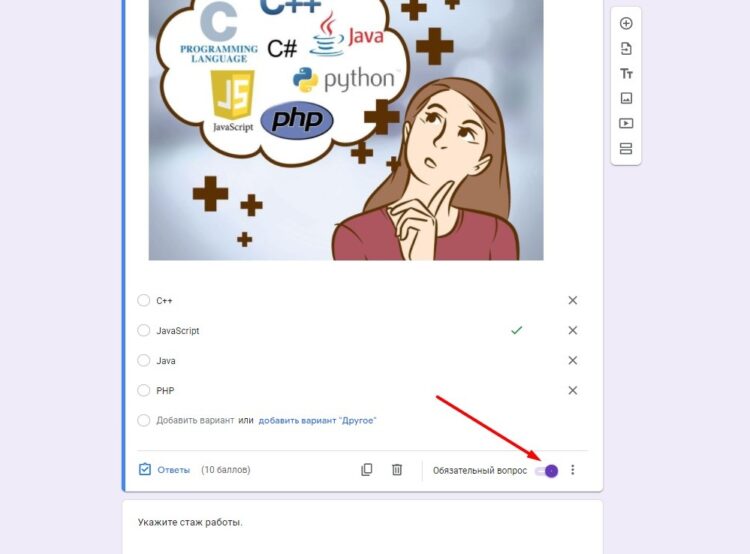
Опция «Обязательный вопрос» означает, что ответ нужно дать, пропустить не получится.
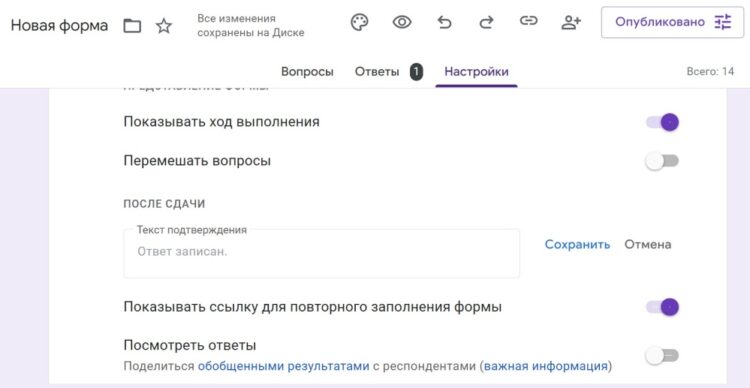
Презентация – здесь несколько параметров, в том числе «Показывать ход выполнения». При прохождении будет видна шкала. Наглядно видно, сколько пройдено. Следующий пункт – «Текст подтверждения», то есть вывести сообщение.
Например, «Спасибо за прохождение теста». Также можно настроить показ результатов. Если статистику собираем для себя, то отключаем. Если для корпорации, где нужно сделать прохождение голосования прозрачным, то включаем.
Значения по умолчанию – в этом разделе можно настроить параметры по умолчанию: установить вопросы как обязательные и включить сбор адресов. Публикуем тест и распространяем ссылку.
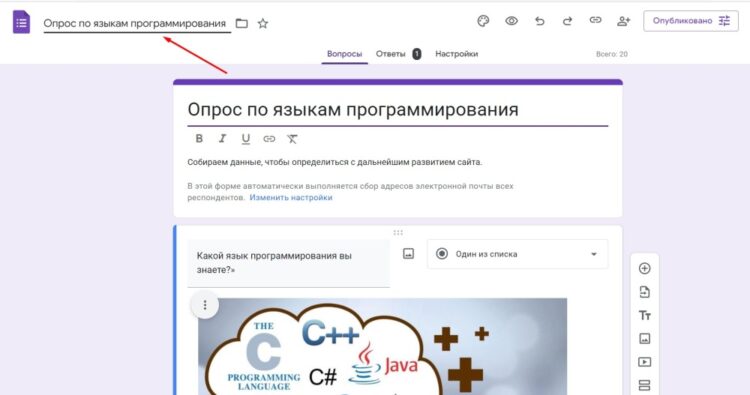
При создании страница называется «Новая форма». Щёлкните по названию, чтобы переименовать. Впишите другое имя.
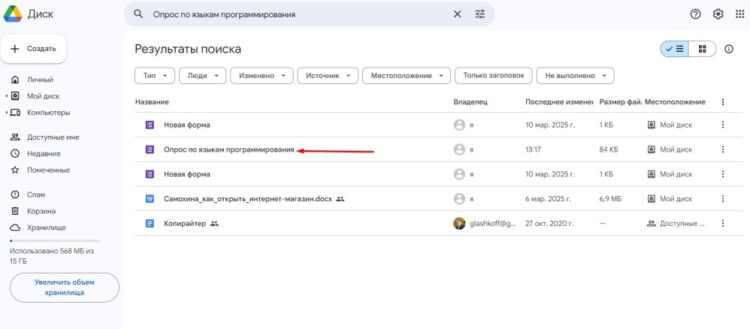
Любое изменение сохраняется автоматически в Google Disk. По названию тест легко найти через поиск.
Как добавить опросы на сайте?
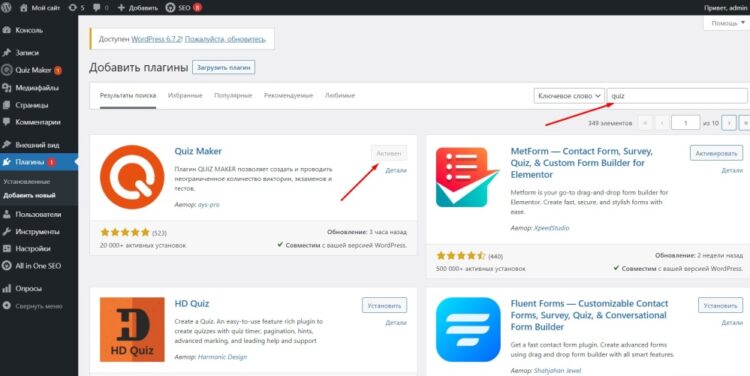
Прежде чем настраивать голосование, нужно создать сайт. Для этого рекомендуется выбрать один из бесплатных движков. Подходящий вариант –Wordpress. Устанавливаем на хостинге. Заходим в админку. Раздел «Плагины», в нем нужно добавить новый. Выбор зависит от целей. Если викторина, то quiz. Для голосования, как правило, poll. Установим – quiz. Ищем в поиске, нажимаем «Установить» и «Активировать».
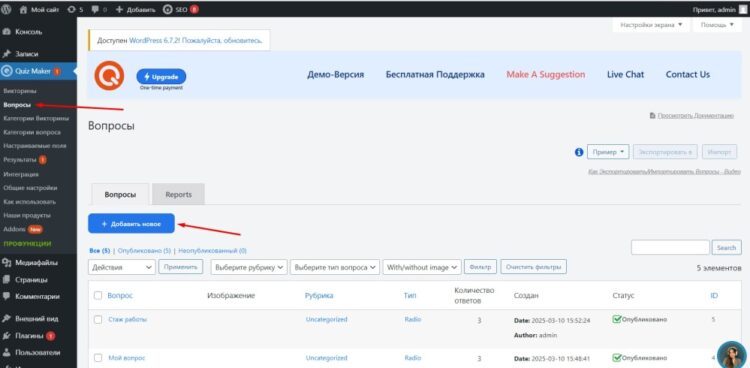
Создадим простую викторину. Тема, например, география. Оформим страницу quiz. Заходим в раздел «Вопросы» и «Добавить новое».
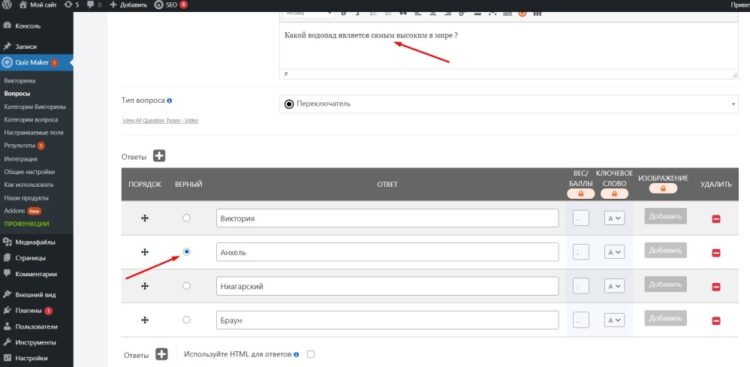
Придумываем название и несколько решений: «Какой водопад является самым высоким в мире?». Также нужно установить «радиокнопку» на правильный ответ.
Последовательность действий показана ниже:
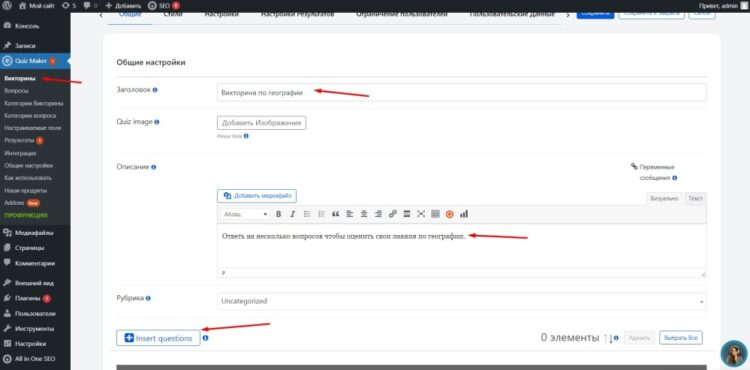
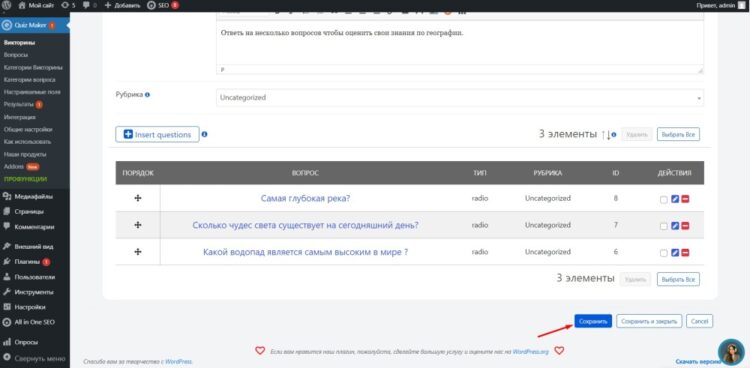
Воспользуемся кнопкой «Сохранить» внизу. Предлагается создать несколько вопросов, чтобы викторина была более интересной. Переходим в раздел «Викторина». Нажимаем «Добавить новое». Заполняем данные и щёлкаем на «Insert Questions».
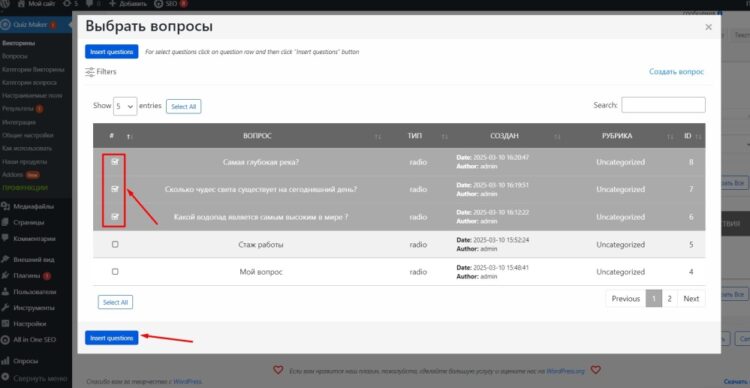
В открывшемся окне ставим галочки, тех вопросов, которые должны быть в викторине и нажимаем «Insert Questions».
Заключительный шаг для завершения викторины – это сохранение.
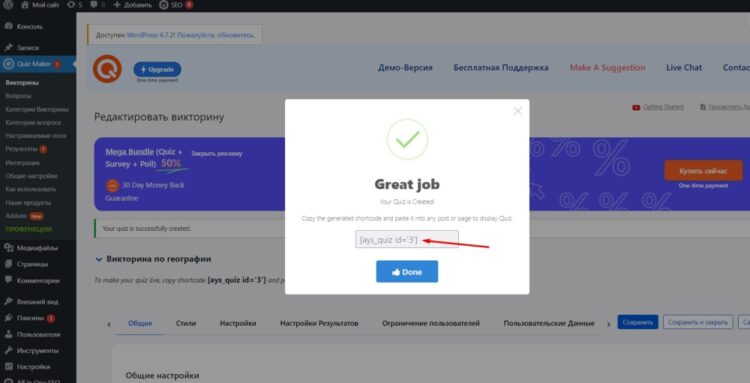
В новом окне появится сообщение об успешном добавлении. В строке «Шорткод» его нужно скопировать.
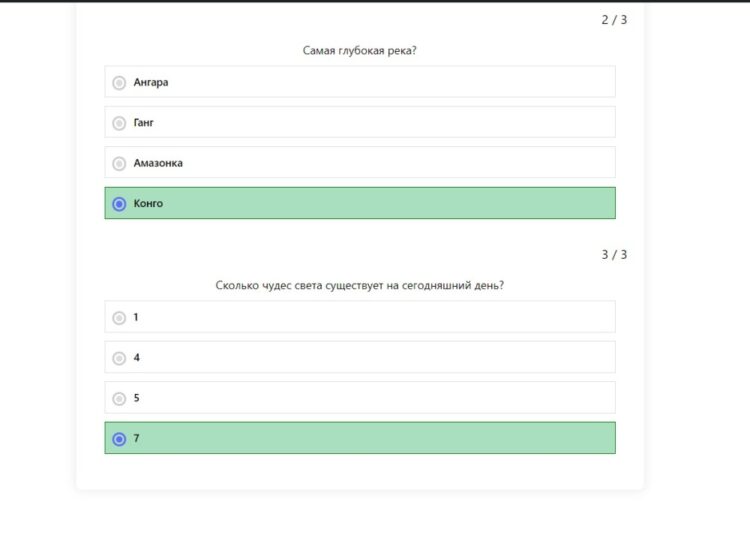
Вставляем shortcode в любое место статьи. При переходе на статью будет отображаться блок викторины. Щёлкаем на кнопку «Начать» и проходим тест. После можно увидеть результаты.
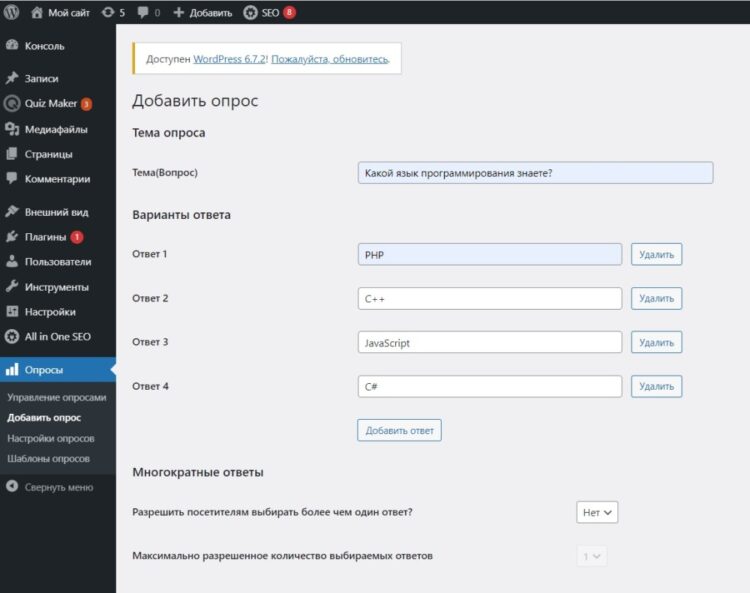
Как добавить голосование? В отличие от викторины, здесь нет правильных решений. Пользователь отвечает в зависимости от своих предпочтений. Собранные данные анализируются. Руководитель команды разрабатывает план и принимает решение, как строить бизнес дальше.
По ключевому слову poll ищем plugin. Устанавливаем и активируем.

После появится новый пункт меню «Опросы». Способ оформления мало чем отличается от «квизов». Придумываете вопрос и несколько ответов, вам дают shortcode. Вставляете в любом месте на сайте и всё. Ниже пример интерфейса WP-Polls.
Устанавливая quiz и poll в WordPress, мы использовали строку поиска, чтобы найти plugin в библиотеки плагинов. Но можно установить и через архив. Для этого в разделе «Плагины» нажмите «Добавить плагин» и «Загрузить». Пример:
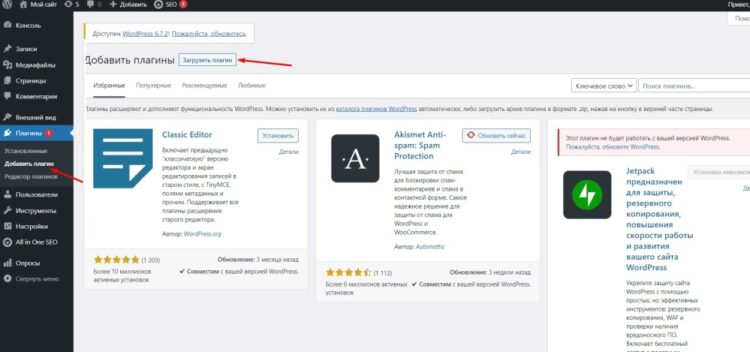
Выбираем zip-архив и ждём завершения установки.
Для чего нужны онлайн-опросы
Проведя голосование, можно узнать интересы пользователей. Вот несколько вариантов, где применяются опросы в онлайне в наши дни.
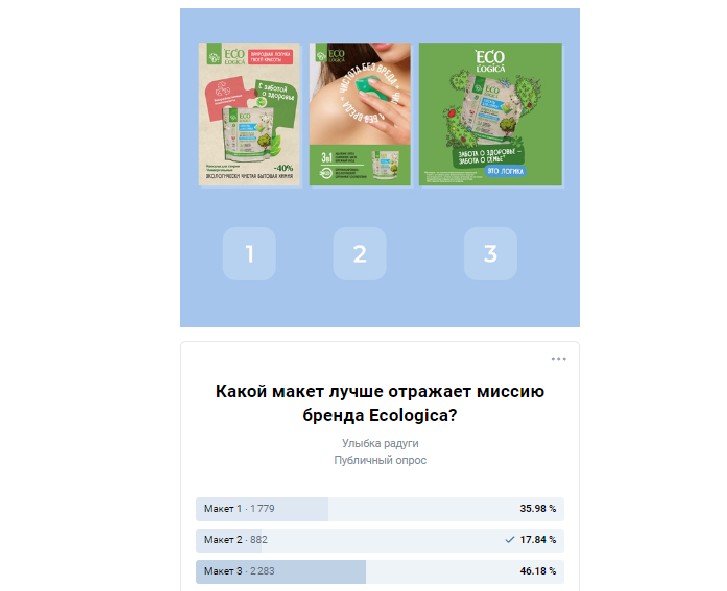
Сбор информации о продукте. Цель – вовлечь аудиторию в диалог. Например, если продаёте обувь, поинтересуйтесь какой стиль одежды предпочитает клиент. Если магазин автозапчастей, спросите марку машины клиента. Опросы также помогают для подготовки следующего материала, пусть посетители сами выберут, на какой товар делать обзор. Таким образом можно узнать потребности. Ещё вариант – выбор макета для бренда. Пример на картинке.
Тематические опросы. Появилась новая услуга, но нет полной уверенности, что она сработает? Узнайте мнение пользователей. Самый простой вариант опроса – это ответить «да» или «нет».
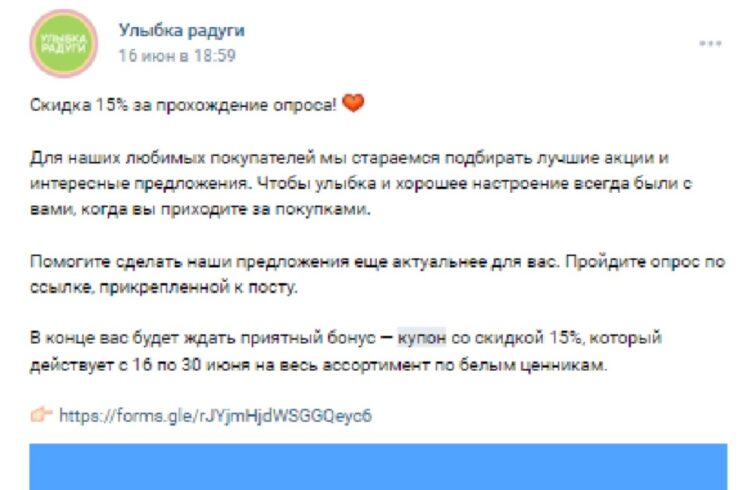
Опрос для сбора контактов – здесь оформляем форму в Гугле и распространяем веб-ссылку. Собираем подписную базу. Как создать опрос в Гугл форме разбирали выше. Ниже пример – пост со ссылкой на Google Forms.
Как мотивировать людей пройти опрос?
Чаще всего пользователи не обращают внимания на форму обязательную к заполнению. Это касается и викторин. Чтобы как-то простимулировать клиента выполнить действия нужно предложить бесплатность. Вот несколько вариантов: скидку на товар, книгу или бесплатный курс.
Подведём итоги
Голосование, викторины – это отличный способ организовать обратную связь, получить новую информацию и подстроить бизнес под свою аудиторию. Здесь мы разобрали:
- Как создать опрос в Вк?
- Как создать опрос в Гугл – форме?
- Как добавить quiz и poll в wordrpress через плагины?
А вы используете опросы в своем бизнесе?