

Содержание
- 1. Что такое Cursor и чем он отличается от обычных редакторов кода
- 2. Основные возможности и функции Cursor AI
- Автодополнение Tab
- Встроенный чат с ИИ
- Генерация кода по описанию
- Редактирование нескольких файлов
- Запуск команд в терминале
- Индексация кодовой базы
- 3. Режимы работы агента
- Режим Ask (Спросить)
- Режим Edit (Редактирование)
- Режим Agent (Агент)
- Вайбкодинг
- 4. Поддерживаемые нейросети и модели
- 5. Как установить и настроить Cursor
- Дополнительные настройки
- 6. Как пользоваться Cursor для генерации и редактирования кода
- Сценарий 1: Написать код с нуля
- Сценарий 2: Исправить ошибку в существующем коде
- Сценарий 3: Рефакторинг
- Сценарий 4: Добавить новую функцию
- Сценарий 5: Разобраться в чужом коде
- Полезные горячие клавиши
- 7. Тарифы и цены
- Hobby (бесплатный тариф)
- Pro (Individual) — $20/месяц
- Pro+ — $60/месяц
- Ultra — $200/месяц
- Teams — $40/пользователь/месяц
- Business и Enterprise
- 8. Сравнение Cursor с GitHub Copilot, VS Code и другими AI-редакторами
- Cursor vs GitHub Copilot
- Cursor vs VS Code
- Cursor vs Windsurf (Codeium)
- Cursor vs Replit, Bolt и другие онлайн-инструменты
- 9. Безопасность данных и конфиденциальность в Cursor
- 10. Плюсы и минусы Cursor
- Отзывы разработчиков
- 11. Заключение
Программирование стремительно меняется. Ещё пару лет назад идея о том, что нейросеть будет писать код вместо разработчика, казалась далёкой фантастикой. Сегодня это реальность, и один из главных инструментов для этого — Cursor. Это не просто очередной редактор кода с парой подсказок. Cursor — полноценная среда разработки, выстроенная вокруг искусственного интеллекта, которая меняет рабочий процесс программиста на фундаментальном уровне.
В этой статье мы подробно разберём, что такое Cursor, как он работает, чем отличается от привычных редакторов кода, сколько стоит и стоит ли вообще на него переходить. Разберём основные режимы работы, поддерживаемые модели, тарифы и реальные отзывы разработчиков. Если вы давно присматриваетесь к AI-помощникам для написания кода, но не знаете, что именно выбрать, — эта статья для вас.
Что такое Cursor и чем он отличается от обычных редакторов кода
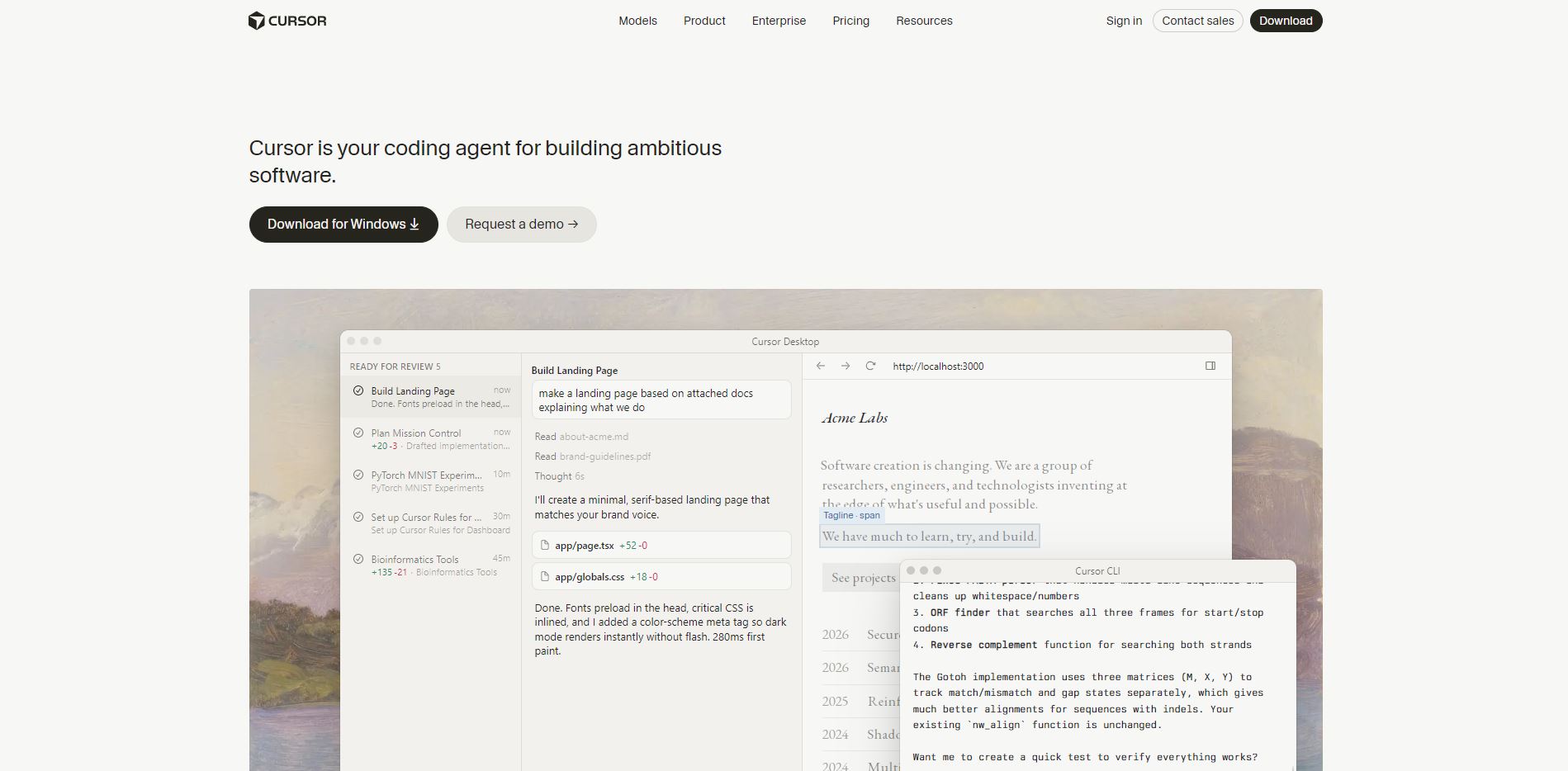
Cursor — это редактор кода, построенный на базе Visual Studio Code, но с одним принципиальным отличием: искусственный интеллект здесь не дополнительный плагин, а его основа. Классический редактор кода — будь то VS Code, Sublime Text или Atom — предлагает подсветку синтаксиса, автодополнение и расширения. Cursor же идёт значительно дальше. Он понимает ваш проект целиком: видит весь контекст, структуру папок, связи между файлами и логику приложения.
В чём ключевое отличие от обычных редакторов? Обычный редактор кода — это, по сути, продвинутый текстовый процессор. Вы пишете код, а редактор помогает с форматированием и подсветкой. Cursor же умеет генерировать код, объяснять чужой код, находить и исправлять ошибки, рефакторить целые файлы и даже запускать команды в терминале. Это не просто инструмент для набора текста — это полноценный помощник, который работает рядом с вами.
Важный момент: Cursor не заставляет вас учиться заново. Если вы раньше работали в VS Code, переход будет почти незаметным. Интерфейс знакомый, горячие клавиши те же, расширения совместимы. Но при этом появляется совершенно новый слой возможностей — ИИ-агент, который понимает проект, видит весь код и может вносить изменения сразу в несколько файлов одновременно.
Ещё одно отличие — способ взаимодействия. В обычном редакторе кода вы всё делаете вручную: ищете нужный файл, открываете его, вносите правки, проверяете результат. В Cursor вы можете просто описать задачу словами — например, «добавь авторизацию через email и пароль» — и агент сам найдёт нужные файлы, внесёт изменения и покажет, что именно было сделано. Вам остаётся только принять или отклонить предложенные правки.
Основные возможности и функции Cursor AI
Cursor предлагает набор функций, которые делают его чем-то большим, чем просто редактор.
Рассмотрим ключевые возможности.
Автодополнение Tab
Первое, что вы заметите при работе в Cursor, — это умное автодополнение. Оно работает не как обычное дополнение по первым буквам. Cursor предсказывает следующий фрагмент кода на основе контекста всего файла и даже соседних файлов проекта. Вы начинаете писать код — и Cursor дописывает целые строки или даже блоки.
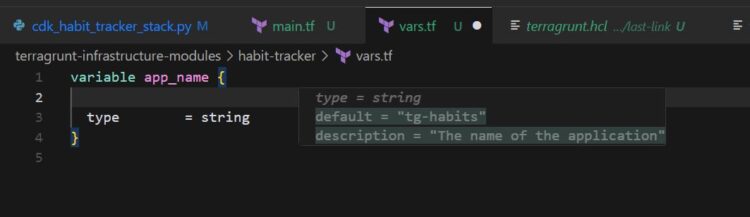
Достаточно нажать Tab, чтобы принять предложение. Система предсказывает следующий шаг настолько точно, что порой кажется, будто она читает ваши мысли.
Встроенный чат с ИИ

Прямо в интерфейсе Cursor есть чат, где можно задавать вопросы о вашем коде. Это не обычный ChatGPT — чат видит весь ваш проект. Можно спросить: «Что делает эта функция?», «Где лежит логика авторизации?» или «Как правильно подключаться к базе данных в этом проекте?». ИИ отвечает с учётом конкретных файлов и структуры вашего приложения. Можно также скопировать фрагмент кода прямо в чат и попросить объяснить или переписать его.
Генерация кода по описанию
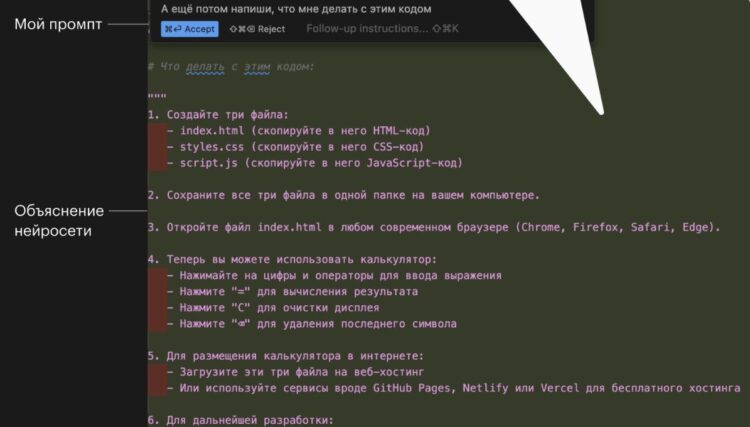
Одна из самых мощных функций — генерация кода по текстовому описанию. Вы описываете задачу на простом языке: «Создай REST API для калькулятора с операциями сложения и вычитания». Cursor генерирует код, создаёт нужные файлы, выстраивает структуру. Для генерации используются лучшие модели — Claude, GPT-4o и другие. Результат работы можно тут же проверить и доводить до нужного состояния итеративно.
Редактирование нескольких файлов
В отличие от многих AI-инструментов, Cursor умеет вносить изменения сразу в несколько файлов. Если задача затрагивает и фронтенд, и бэкенд — агент не ограничится одним файлом. Он откроет все файлы, которые нужно изменить, и предложит согласованные правки. Каждое изменение подсвечивается: удалённый код становится красным, а новый — зелёным. Вы видите весь объём правок и принимаете решение.
Запуск команд в терминале
Cursor может запускать команды прямо в встроенном терминале. Нужно установить зависимости? Запустить тест? Развернуть сервер? Агент сам предложит выполнение команды и попросит ваше подтверждение. Это сэкономит время и избавит от необходимости переключаться между окнами.
Индексация кодовой базы
Cursor индексирует всю кодовую базу вашего проекта. Благодаря этому он понимает проект не фрагментарно, а целиком. Когда вы задаёте вопрос или описываете задачу, ИИ учитывает контекст всех файлов, а не только того, который сейчас открыт. Это принципиально важный момент, который отличает Cursor от инструментов, работающих только с активным файлом.
Режимы работы агента
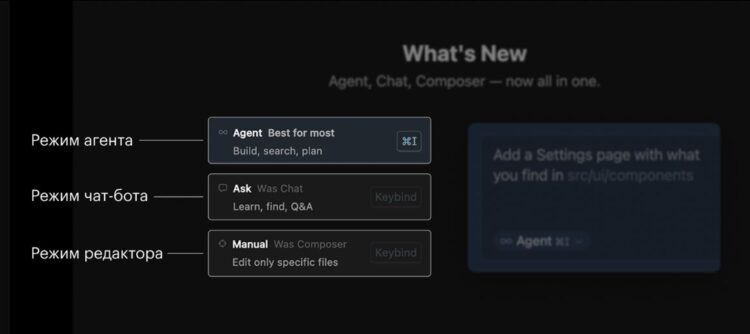
В Cursor есть несколько основных режимов работы, каждый из которых подходит для разных сценариев.
Режим Ask (Спросить)
Это базовый режим, в котором вы задаёте вопросы, а ИИ отвечает. Здесь вы не даёте Cursor право вносить изменения в код — он только объясняет, подсказывает, помогает разбираться в чужом коде. Идеальный вариант для тех, кто только начинает учиться программированию или хочет почитать и разобрать незнакомый репозиторий. Агент не трогает ваш код, но может показывать примеры и давать рекомендации.
Режим Edit (Редактирование)
Второй режим — прямое редактирование. Вы выделяете фрагмент кода, описываете, что нужно изменить, и Cursor вносит правки. Это удобно для точечных задач: переименовать переменную, добавить обработку ошибки, переписать функцию. Все изменения показываются в виде диффа — вы видите, что было и что стало, прежде чем принять правку.
Режим Agent (Агент)
Самый мощный режим. Агент — это ИИ, который не просто отвечает на вопросы, а самостоятельно выполняет задачи. Вы описываете задачу — например, «добавь систему регистрации пользователей с подтверждением по email» — и агент начинает работать. Он создаёт файлы, пишет код, менять существующие файлы, запускает тесты, фиксит баги. Агент, который работает в этом режиме, по сути заменяет джуниор-разработчика. Но есть важный нюанс: за ним нужно следить. Агент не всегда делает всё правильно с первого раза, и вам приходится проверять результат, убеждаясь, что бизнес-логика не нарушена.
Вайбкодинг
Отдельный стиль работы, который стал популярен именно благодаря Cursor. Вайбкодинг — это когда вы не пишете код вручную, а описываете задачу обычным языком и позволяете ИИ генерировать код. Вы задаёте направление, а Cursor делает всю техническую работу. Это не означает, что можно ничего не понимать в программировании — нужно как минимум уметь проверять результат и формулировать запросы. Но для быстрого прототипирования вайбкодинг — отличный способ сэкономить время.
Поддерживаемые нейросети и модели
Cursor не привязан к одной нейросети. Он поддерживает несколько моделей, и вы можете выбирать, какую использовать для конкретной задачи.
На данный момент доступны следующие модели:
- Claude Sonnet 4 — одна из самых актуальных моделей для работы с кодом. Хорошо понимает контекст, генерирует чистый и структурированный код. Многие разработчики считают её лучшей для повседневных задач.
- GPT-4o — быстрая модель от OpenAI. Подходит для простых запросов, где не нужно глубокое понимание проекта.
- GPT-4o mini — ещё более быстрая модель, доступная на бесплатном тарифе. Менее точная, но для базовых задач её достаточно.
- Claude Opus — мощная модель для сложных задач, требующих глубокого анализа. Занимает больше времени на генерацию, но даёт более качественный результат.
- Grok — модель от xAI, которая также доступна в Cursor и подходит для определённых сценариев.
Выбор модели для генерации зависит от задачи. Для быстрого автодополнения подходит быстрая модель вроде GPT-4o mini. Для сложного рефакторинга или написания кода с нуля лучше использовать Claude Sonnet 4. Cursor позволяет переключаться между моделями прямо в чате — достаточно одного клика.
Также можно включать дополнительные модели через настройки. Если у вас есть API-ключ от OpenAI или Anthropic, его можно подключить и использовать свои лимиты. Это полезный путь для тех, кому не хватает запросов на стандартном тарифе.
Как установить и настроить Cursor
Установка Cursor — дело нескольких минут. Вот пошаговая инструкция.
- Шаг 1: Скачать Cursor. Перейдите на официальный сайт cursor.com и нажмите кнопку «Download». Cursor доступен для Windows, macOS и Linux. Скачать можно бесплатно — для начала работы не нужно ничего платить.

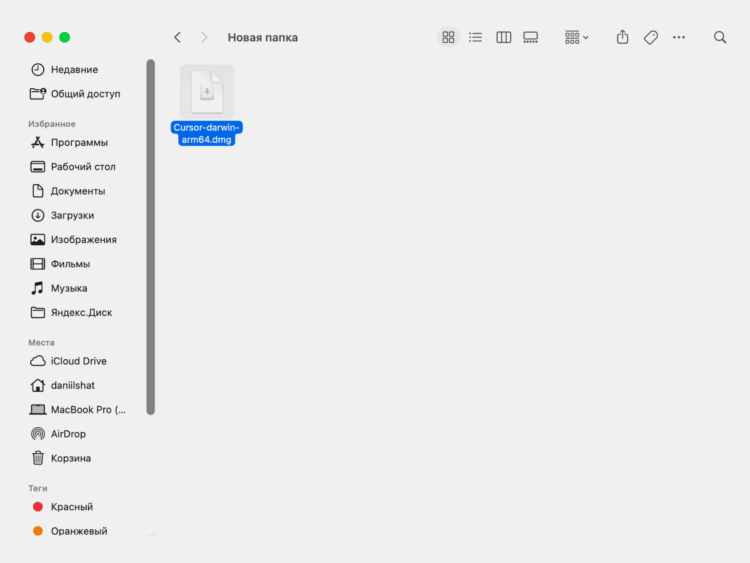
- Шаг 2: Установить приложение. Запустите скачанный файл с расширением, соответствующим вашей операционной системе (.exe для Windows, .dmg для macOS). Процесс установки стандартный — следуйте инструкциям на экране. Приложение весит немного и устанавливается быстро.
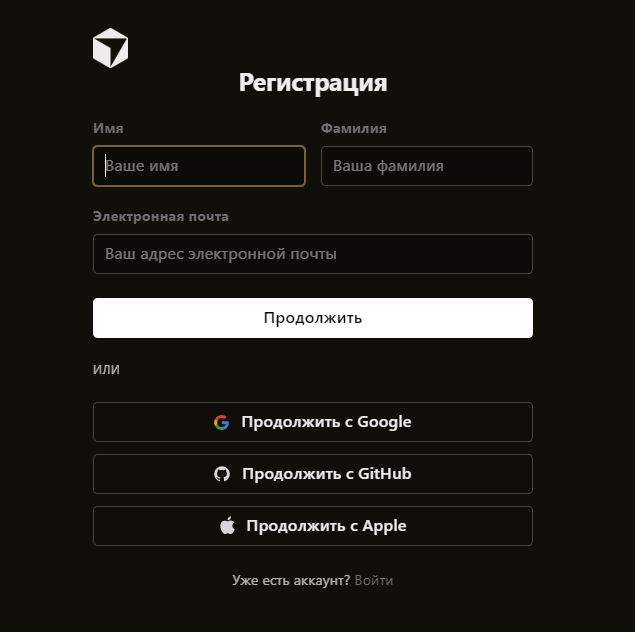
- Шаг 3: Авторизация и вход. При первом запуске Cursor попросит вас создать аккаунт или войти в существующий. Авторизоваться можно через email или аккаунт GitHub, а также учетную запись Apple. Вводите данные, подтверждаете email — и вы внутри. Никакого пароля от стороннего сервиса вводить не нужно, если выбираете вход через GitHub.

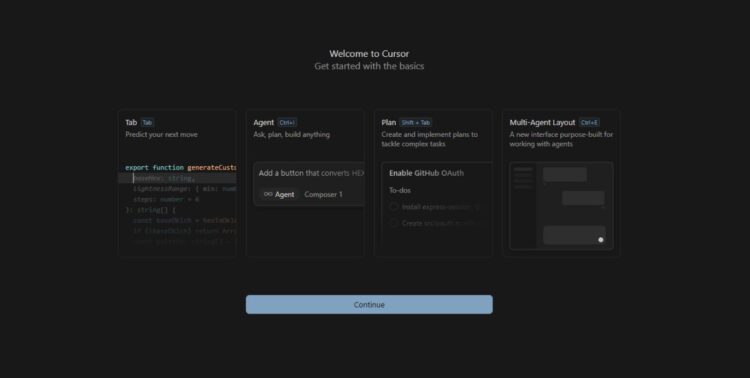
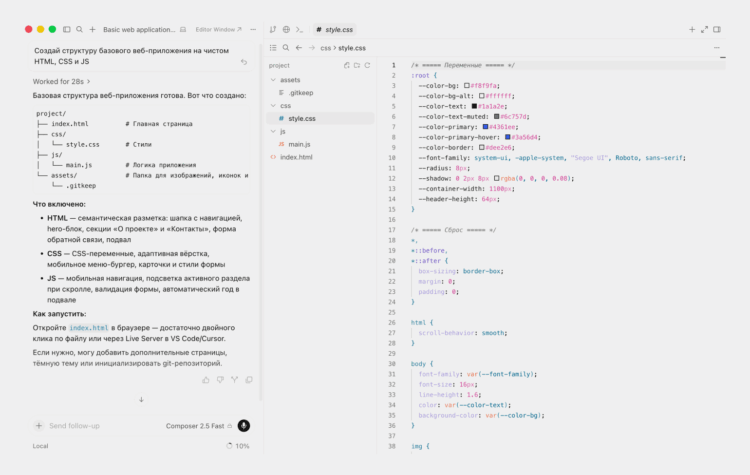
- Шаг 4: Импорт настроек из VS Code. Если вы раньше работали в VS Code, Cursor предложит импортировать ваши настройки, расширения и горячие клавиши. Это удобно — не приходится настраивать всё с нуля. Cursor перенесёт тему оформления, привязки клавиш, установленные расширения и даже открытые проекты. Интерфейс Курсор очень похож на VS Code или другие подобные редакторы кода:
- Шаг 5: Открыть проект. Откройте папку с вашим проектом через меню File → Open Folder. Cursor проиндексирует все файлы и будет готов к работе. После этого можно открывать чат, задавать вопросы и начинать писать код с помощью ИИ.
Дополнительные настройки
В разделе настроек Cursor можно указать, какие модели использовать по умолчанию, включить или выключить автодополнение Tab, настроить правила для агента. Есть также поле для ввода персонального API-ключа, если вы хотите подключаться к моделям напрямую. Все настройки находятся в привычном месте — через иконку шестерёнки или комбинацию горячих клавиш Ctrl+Comma.
Как пользоваться Cursor для генерации и редактирования кода
Разберём типичные сценарии использования Cursor на практике.
Сценарий 1: Написать код с нуля
Допустим, вам нужно написать код для простого веб-приложения. Откройте чат в Cursor (горячая клавиша Ctrl+L) и опишите задачу: «Создай приложение-калькулятор на JavaScript с HTML-интерфейсом». Cursor сгенерирует код, создаст нужные файлы и разложит их по папкам. Вы увидите готовый результат — останется только запустить и проверить.
Сценарий 2: Исправить ошибку в существующем коде
Если в вашем коде есть баг, выделите проблемный фрагмент, нажмите Ctrl+K и опишите проблему: «Эта функция возвращает undefined вместо массива». Cursor проанализирует код, найдёт ошибку и предложит исправление. Все изменения подсвечиваются — удалённый код красный, новый зелёный. Вы нажимаете кнопку Accept — и правка применяется.
Сценарий 3: Рефакторинг
Когда проект растёт, код становится запутанным. Cursor может помочь с рефакторингом. Попросите: «Разбей этот файл на отдельные модули по функциональности». Агент проанализирует код, создаст новые файлы, перенесёт функции и обновит импорты. Это задача, которая вручную заняла бы часы, а Cursor справляется за минуты.
Сценарий 4: Добавить новую функцию
Вам нужно добавить новую функцию в проект — например, экспорт данных в CSV. Опишите задачу в чате агента: «Добавь кнопку экспорта в CSV на странице отчётов. Данные бери из таблицы reports». Cursor найдёт нужный файл с таблицей, добавит кнопку в интерфейс, напишет код для генерации CSV и свяжет всё вместе. Вам нужно лишь проверить результат и при необходимости попросить доработать.
Сценарий 5: Разобраться в чужом коде
Вы пришли на новый проект и не знаете, что где лежит. Откройте Cursor, переключитесь в режим Ask и спрашивайте: «Где находится логика оплаты?», «Какие API-эндпоинты есть в проекте?», «Объясни, как работает авторизация». Cursor проанализирует весь проект и даст развёрнутые ответы с указанием конкретных файлов и строк кода. Это быстрый способ разбираться в незнакомой кодовой базе без необходимости читать каждый файл вручную.
Полезные горячие клавиши
- Ctrl+L — открыть чат с ИИ
- Ctrl+K — вызвать встроенное редактирование кода
- Tab — принять автодополнение
- Ctrl+Shift+I — запустить агента
Тарифы и цены
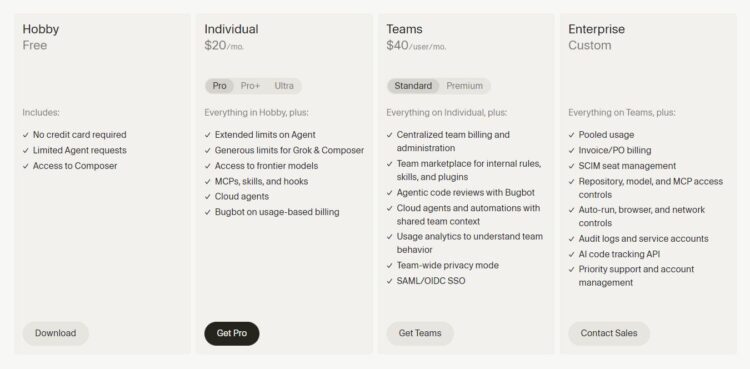
Cursor предлагает несколько тарифов. Разберём каждый.
Hobby (бесплатный тариф)
Бесплатный тариф подходит для тех, кто хочет попробовать Cursor без финансовых обязательств. Он включает ограниченное количество запросов к агенту и ограниченное автодополнение Tab. Модели доступны базовые — GPT-4o mini. Для этого тарифа не нужно вводить данные карты. Если вы только начинаете и хотите понять, нужен ли вам Cursor, — начало здесь.
Pro (Individual) — $20/месяц
Самый популярный тариф. Он стоит $20 в месяц (или около $16 при годовой оплате). Включает расширенные лимиты на агента, доступ ко всем моделям (Claude Sonnet, GPT-4o и другие), полноценное автодополнение Tab, облачных агентов и MCP-интеграции. Для большинства разработчиков этого тарифа более чем достаточно.
Pro+ — $60/месяц
Расширенная версия Pro с увеличенными лимитами. Включает 1 500 быстрых запросов агента в месяц, расширенные контекстные окна для больших кодовых баз и сниженные ставки при превышении лимита. Подходит для тех, кто использует Cursor интенсивно каждый день.
Ultra — $200/месяц
Максимальный персональный тариф. 5000 быстрых запросов, доступ к экспериментальным моделям, неограниченные вычисления в режиме Max Mode. Этот тариф — для тех, кто строит весь рабочий процесс вокруг Cursor и не хочет ни в чём себя ограничивать.
Teams — $40/пользователь/месяц
Командный тариф с единой оплатой, админ-панелью, SSO и контролем расходов по участникам. Если ваша команда из нескольких человек — это оптимальный вариант.
Business и Enterprise
Корпоративные тарифы с расширенной безопасностью, приватностью данных (zero data retention), выделенной поддержкой и SLA. Стоимость — по запросу.
Стоит отметить: Cursor перешёл на кредитную систему в 2025 году. Разные модели потребляют разное количество кредитов. Быстрая модель для автодополнения «стоит» меньше, чем сложный запрос к Claude Opus. Это нужно учитывать при планировании расходов.
Сравнение Cursor с GitHub Copilot, VS Code и другими AI-редакторами
Вопрос «Как Cursor соотносится с конкурентами?» — один из самых частых. Разберём по пунктам.
Cursor vs GitHub Copilot
GitHub Copilot — это расширение, которое встраивается в существующий редактор (VS Code, JetBrains и другие). Copilot хорошо справляется с построчным автодополнением, но не умеет работать с проектом целиком. Он не создаёт файлы, не запускает тесты, не вносит правки в несколько файлов одновременно.
Cursor — это отдельный редактор кода, а не плагин. Он видит весь проект, может менять файлы через агента, запускать команды в терминале и выполнять сложные многошаговые задачи. По сути, Copilot — это помощник-подсказчик, а Cursor — полноценный ИИ-агент, который может самостоятельно выполнять работу.
По цене: Copilot стоит $10/месяц, Cursor Pro — $20/месяц. Cursor дороже, но и возможностей у него значительно больше. Для разработчика, который пишет код каждый день, разница в цене окупается быстро.
Cursor vs VS Code
Сравнивать Cursor и VS Code напрямую не совсем корректно, потому что Cursor построен на базе VS Code. Все привычные функции VS Code — терминал, отладчик, система контроля версий, расширения — есть и в Cursor. Но Cursor добавляет поверх этого мощный слой ИИ. Если вы работаете в VS Code и хотите больше AI-возможностей, переход на Cursor — логичный шаг. Все ваши расширения, настройки и горячие клавиши сохранятся.
Cursor vs Windsurf (Codeium)
Windsurf — ещё один AI-редактор кода, который тоже позиционируется как конкурент Cursor. Windsurf предлагает похожий набор функций: чат с ИИ, автодополнение, агентный режим. Однако по отзывам разработчиков, Cursor пока лидирует по качеству агента и глубине понимания контекста проекта. Windsurf может быть интересен как более низкий по цене вариант, но Cursor всё равно остаётся выбором номер один для большинства.
Cursor vs Replit, Bolt и другие онлайн-инструменты
Replit и Bolt — это онлайн-платформы для вайбкодинга. Они хорошо подходят для быстрого прототипирования, но не заменяют полноценную среду разработки. Cursor — десктопное приложение, которое работает с вашими локальными файлами и репозиториями. Для серьёзной разработки, где важна безопасность данных и контроль над кодом, Cursor подходит значительно лучше.
Безопасность данных и конфиденциальность в Cursor
Вопрос безопасности — один из самых важных при выборе AI-инструмента для работы с кодом. Ведь вы, по сути, открываете доступ к своей кодовой базе стороннему сервису.
Cursor предлагает несколько уровней защиты:
- Privacy Mode — режим приватности, при котором ваш код не сохраняется на серверах Cursor и не используется для обучения моделей. Этот режим можно включить в настройках. На тарифе Business он включён по умолчанию.
- Zero Data Retention — на корпоративных тарифах данные не хранятся на серверах вообще. Запрос отправляется, обрабатывается и удаляется. Никакой истории.
- SOC 2 Type II — Cursor прошёл сертификацию безопасности, что подтверждает соответствие стандартам защиты персональных данных.
Тем не менее нужно понимать: когда вы используете Cursor, ваш код отправляется на удалённый сервер для обработки нейросетью. Это неизбежно — ИИ не работает локально (за исключением некоторых экспериментальных функций). Если ваш проект содержит конфиденциальные данные или персональные данные пользователей, стоит внимательно изучить политику конфиденциальности и выбрать тариф с максимальной защитой.
Cursor также не хранит пароли и ключи доступа, если вы правильно настроили .gitignore и не включаете чувствительные файлы в контекст. Рекомендуется хранить секреты в переменных окружения и никогда не отправлять их в чат напрямую. ИЯ отвечает только на то, что вы ей передаёте, — так что контроль за персональными данными лежит на вас.
Плюсы и минусы Cursor
Плюсы сервиса:
- Экономия времени. По отзывам разработчиков, Cursor ускоряет работу в 2-5 раз. Рутинные задачи — написать код для CRUD-операций, добавить валидацию, создать тесты — выполняются за минуты вместо часов.
- Понимание контекста проекта. Cursor видит весь проект, а не только открытый файл. Это позволяет генерировать код, который вписывается в существующую архитектуру.
- Мультифайловое редактирование. Агент может вносить правки сразу в несколько файлов — это то, чего не умеет ни один конкурент на том же уровне.
- Низкий порог входа. Человек без глубокого технического бэкграунда может попробовать создать простое приложение. Cursor объясняет код, подсказывает, исправляет ошибки.
- Совместимость с VS Code. Все расширения, темы и настройки переносятся. Не нужно менять привычки.
- Выбор моделей. Можно переключаться между разными нейросетями в зависимости от задачи.
Минусы сервиса:
- Агент не всегда делает правильно. Cursor может генерировать код с ошибками, особенно в сложных проектах. Нужно всегда проверять результат. Если тест упадёт — придётся разбираться, что пошло не так.
- Стоимость. $20/месяц — не так много для профессионала, но для студента или хобби-разработчика это ощутимая сумма. Бесплатный тариф сильно ограничен.
- Зависимость от интернета. Cursor не работает без подключения к сети. Весь код обрабатывается на удалённых серверах.
- Лимиты запросов. Даже на платном тарифе количество запросов ограничено. При интенсивной работе лимиты заканчиваются быстро, и приходится либо ждать, либо доплачивать.
- Не заменяет опыт. Cursor — мощный помощник, но он не становится заменой знаниям. Разработчик, который не понимает, что делает сгенерированный код, рано или поздно столкнётся с проблемами, которые ИИ не решит.
Отзывы разработчиков
Вот что говорят те, кто уже использует Cursor в повседневной работе:
«Cursor изменил мой рабочий процесс. Раньше я тратил полдня на рутинный код — тесты, валидации, типовые эндпоинты. Теперь это занимает полчаса. Но всё равно нужно держать в голове архитектуру проекта и не бояться отклонять предложения агента, если он что-то делает не так.» — фулстек-разработчик, 5 лет опыта.
«Для вайбкодинга — лучший инструмент. Я не профессиональный программист, но смог создать рабочий MVP для своего стартапа за пару выходных. Cursor писал код, а я описывал задачу за задачей. Конечно, потом пришлось доводить задачу до конца с помощью знакомого разработчика, но начало было положено.» — предприниматель без технического бэкграунда.
«Хорошо, но не идеально. Агент иногда удаляет нужный код или добавляет лишние зависимости. Нужно следить за каждым изменением. Но в целом — это далеко лучший AI-редактор кода на рынке. Вместо того чтобы писать код с нуля, я теперь редактирую то, что сгенерировал Cursor. Это быстрее.» — бэкенд-разработчик, который работает с Python.
«Пробовал и Copilot, и Cursor. Copilot — хорошо, но не более чем автодополнение. Cursor — это совсем другой уровень. Агент понимает проект, может сам создавать файлы, запускать тесты. Если тесты упадут — он сам пытается исправить ошибки. Не всегда успешно, но сам факт впечатляет.» — тимлид в продуктовой компании.
Заключение
Cursor — это не просто ещё один редактор кода с AI-функциями. Это полноценная среда разработки нового поколения, где ИИ-агент встроен в каждый аспект рабочего процесса. Он умеет писать код, исправлять ошибки, рефакторить проекты, создавать файлы, запускать команды и объяснять чужой код. Для разработчиков, которые хотят ускорить свою работу, Cursor — один из лучших инструментов на рынке.
Но важно не идеализировать. Cursor — это помощник, а не замена программисту. Он может генерировать код, но не может отвечать за архитектурные решения. Он может фиксить баги, но не всегда понимает бизнес-логику. Он может сэкономить часы рутинной работы, но требует внимательного контроля.
Если вы — разработчик, который пишет код каждый день, Cursor Pro за $20/месяц окупится в первый же день. Если вы — человек без опыта в программировании, который хочет попробовать создать своё приложение, — бесплатного тарифа хватит, чтобы понять, подходит ли вам этот инструмент.
В конце концов, Cursor — это про эффективность. Он не делает вас программистом, но делает вашу работу с кодом быстрее, проще и приятнее. А пора ли переходить на AI-редакторы — каждый решает сам. Но тенденция очевидна: будущее разработки — за инструментами вроде Cursor, и те, кто освоит их раньше, получат серьёзное преимущество.