



Содержание
- 1. Как преобразовать Excel в Word вручную
- 2. Как перевести Эксель в Ворд с помощью программы
- 3. Программы, превращающие Excel в Word за пару кликов
- Abex Excel to Word Converter
- 4. Total Excel Converter
- Excel To MS Word Converter Software
- 5. Перевод Excel в Word через онлайн-конвертер
- 6. Лучшие онлайн-конвертеры эксель в ворд
- Aconvert
- Online2PDF EXCEL to WORD
- Convertio
- Aspose EXCEL to WORD
- OnlineConvertFree
- 7. Вывод
Иногда требуется перенести данные из таблицы Excel в документ Word, например, чтобы оформить отчет, вставить таблицу в текст или просто представить информацию в более удобном виде. Для этой задачи существует несколько простых способов. В этой статье мы пошагово разберем, как можно перевести данные из Excel в Word.
Как преобразовать Excel в Word вручную
Рассмотрим сначала наиболее простой вариант конвертации Excel в Word с помощью копирования.
1 шаг
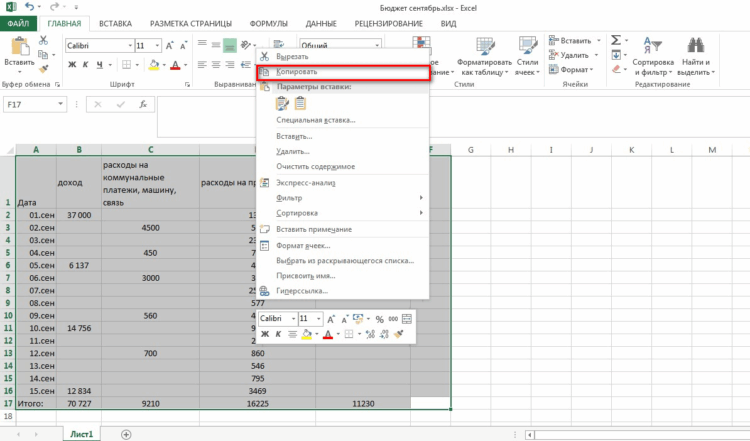
Открываем файл в формате Excel, выделяем тот участок, который нужно перенести, и копируем. Скопировать можно обычным способом: выделить таблицу, нажать правую кнопку мыши и в появившемся меню выбрать «Копировать».
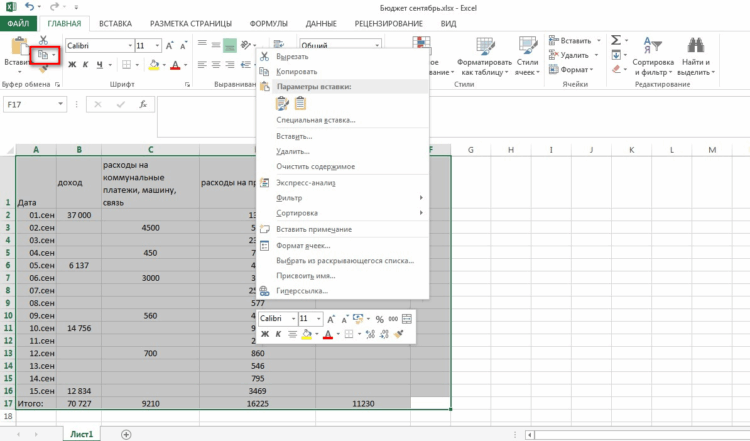
Чтобы скопировать документ, можно также после выделения нажать одновременно клавиши Ctrl + C или же кликнуть соответствующую иконку в верхнем меню.
2 Шаг
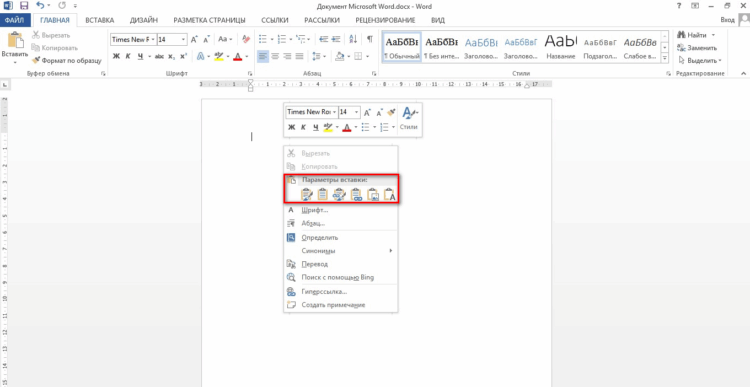
Открываем документ в формате Word, опять кликаем правой кнопкой мыши, выбираем один из значков из «Параметры вставки».
Если вы предпочитаете пользоваться быстрыми клавишами, можно использовать сочетание Ctrl + V для вставки фрагмента.
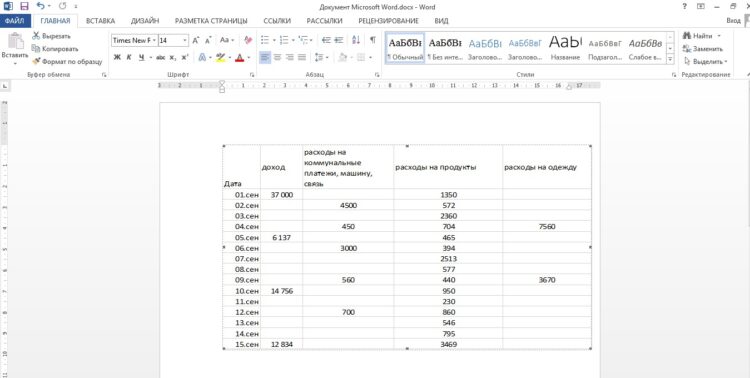
Иногда при копировании таблицы в вордовский формат происходит искажение. Приходится изменять шрифты или поправлять границы колонок и ячеек. Данный вариант позволяет редактировать и изменять данные таблицы в формате Ворд.
Существует другой способ перенести таблицу Эксель в Ворд с помощью копирования. Но в этом случае таблица не будет доступна для внесения изменений.
1 Шаг
Аналогичен предыдущему. Копируем нужный участок документа.
2 Шаг
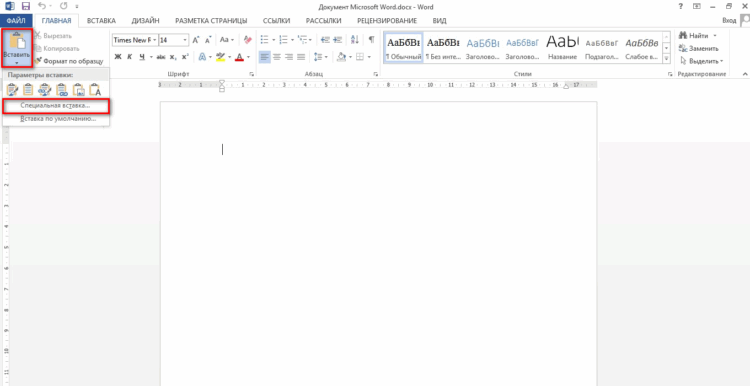
Открываем документ в формате Ворд. В верхнем меню выбираем ярлык для команды «Вставить» и кликаем стрелочку внизу. В открывшемся окошечке выбираем «Специальная вставка».
3 Шаг
Затем выбираем «Связать», «Лист Microsoft Excel (объект)» и нажимаем «Ок».
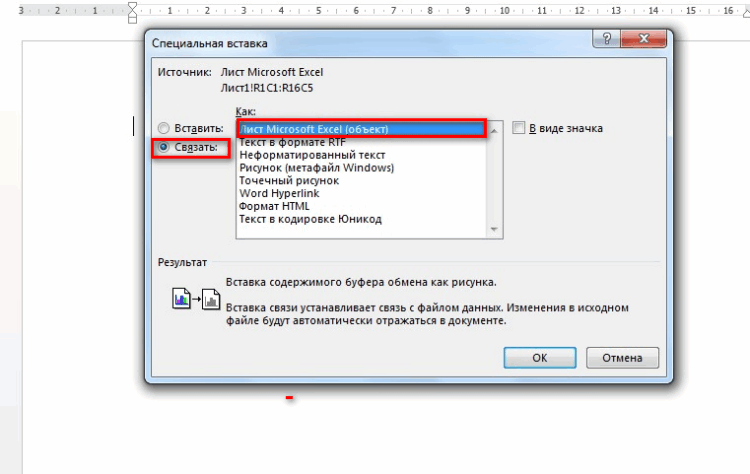
Выделенная часть таблицы копируется без искажений, как изображение. Такой способ имеет недостаток в виде невозможности редактировать данные, зато сохраняет внешний вид таблицы.
Есть еще один способ преобразования документа Excel в Word вручную.
1 Шаг
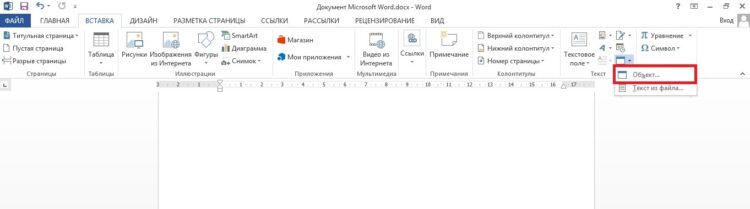
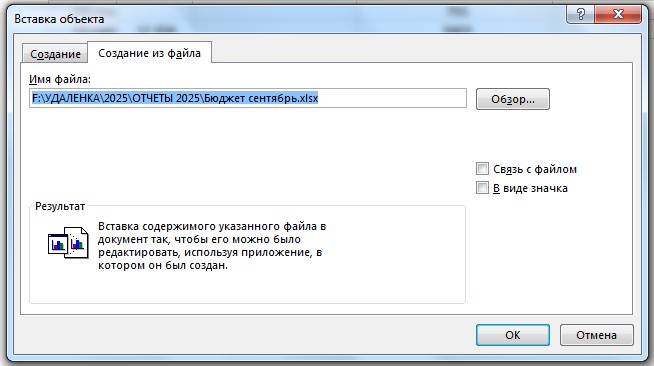
Открываем вордовский документ. В строке меню находим команду «Вставить», нажимаем ее и выбираем в блоке «Текст» команду «Объект».
2 Шаг
В появившемся окне кликаем «Создание из файла», а затем «Обзор».
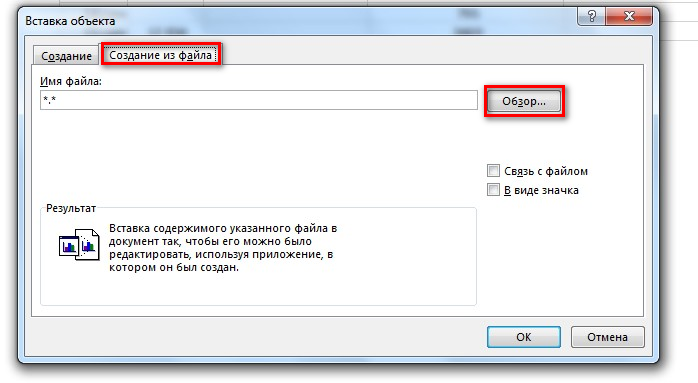
Находим папку, в которой хранится нужный документ, кликаем его и нажимаем «Вставить».
3 Шаг
В пустой строке появляется адрес расположения необходимого документа. Осталось нажать «Ок», после чего таблица будет скопирована в формате Ворд.
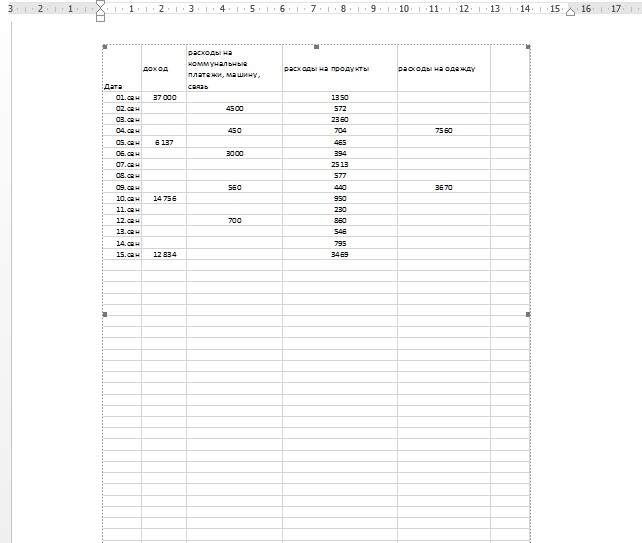
В данном случае есть некоторые возможности для редактирования. Например, можно изменить масштаб таблицы и добавить название.
При преобразовании документов Эксель в Ворд лучше переносить таблицы небольших форматов, тогда результат будет более удовлетворительным и удастся избежать сильных искажений.
Как перевести Эксель в Ворд с помощью программы
При переводе документа Excel в Word вручную результат иногда оставляет желать лучшего. Например, могут съехать колонки с данными, и документ потеряет свой первоначальный вид.
Чтобы не произошло искажений, можно использовать сторонние программы для компьютера. Такие программы требуют установки на ПК. Рассмотрим процесс конвертации эксель в ворд на примере программы Total Excel Converter.
- Устанавливаем программу на ПК.
- Запускаем программу и выбираем файл, который нужно конвертировать.
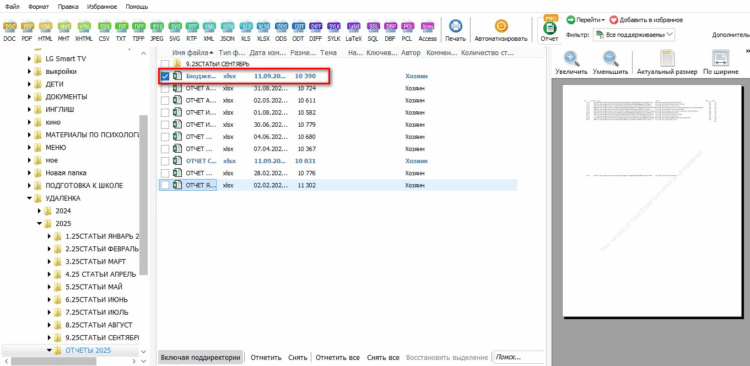
- В верхней строке меню кликаем «PDF».
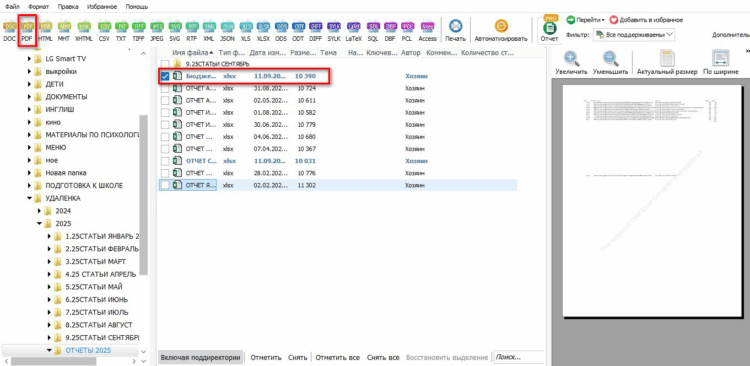
- Откроется окно, в котором можно использовать настройки для изменения документа.
- После того, как документ настроен, нужно нажать кнопку «Начать конвертацию».
- В окне отобразятся все настройки документа. Остается кликнуть «Старт».
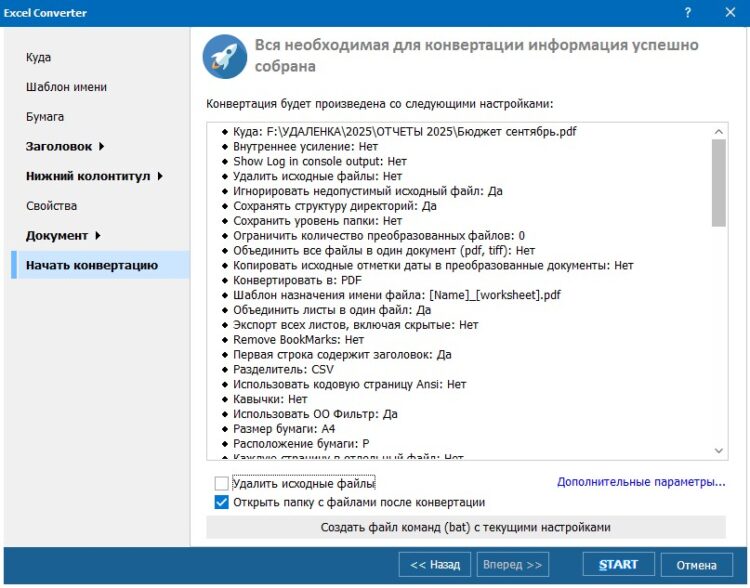
- По завершении конвертации появится окно, уведомляющее о завершенном процессе.
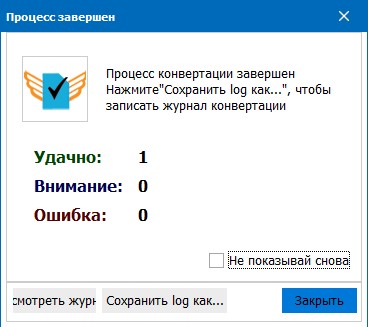
- Чтобы открыть документ, нужно найти его месторасположение, которое было указано перед началом конвертации.
Программы, превращающие Excel в Word за пару кликов
Способы копирования таблиц и диаграмм вручную не всегда себя оправдывают из-за возможного нарушения форматирования. Для конвертации Excel в Word можно использовать более надежный способ с использованием сторонних программ. Рассмотрим лучшие инструменты, которые легко справляются с преобразованием Excel в Word.
Abex Excel to Word Converter
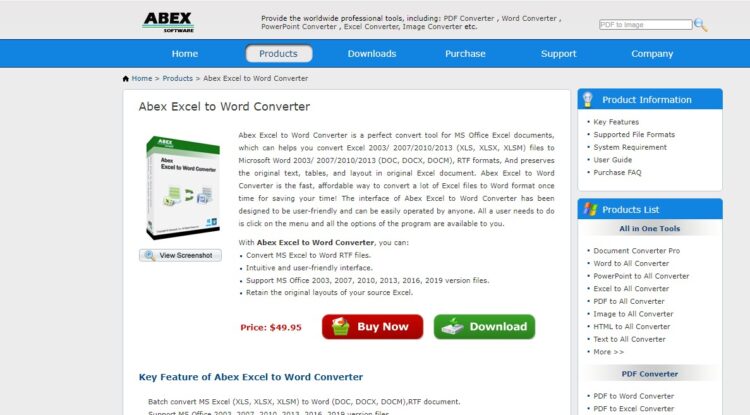
Программа Abex Excel to Word Converter предназначена для быстрой конвертации документов из формата Excel в формат Word. Позволяет преобразовывать за один раз не один документ, а сразу несколько. Есть функция предварительного просмотра. Достоинство данной утилиты в том, что при конвертации документ сохраняет границы таблицы, колонки не съезжают, и таблица остается в первозданном виде. Можно настраивать поля и размер страницы.
Несмотря на то, что интерфейс на английском языке, он абсолютно понятен. Abex Excel to Word Converter работает со всеми версиями Windows. Имеет пробную бесплатную версию с ограниченным функционалом.
Программа отличается высокой скоростью преобразования и отличным качеством преобразуемых документов. Софт точно сохраняет структуру таблиц, шрифты, выравнивание и другие элементы оформления. Сервис подходит как для одноразового использования, так и для регулярной обработки больших объемов.
Total Excel Converter
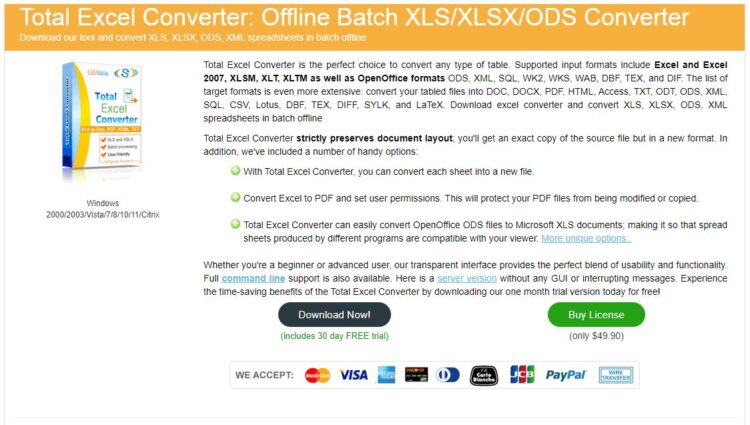
Total Excel Converter – это удобная и надежная программа для преобразования файлов Excel в другие форматы. Программа легко справляется с пакетной обработкой, что позволяет сразу обрабатывать десятки файлов с высокой скоростью. Точность конвертации сохраняется также при преобразовании диаграмм из Excel файлов.
Есть возможность задавать, какие именно листы Excel нужно конвертировать, причем каждый лист можно преобразовать в отдельный файл. Total Excel Converter поддерживает командную строку, что удобно для автоматизации процессов в корпоративной среде. Программа работает на всех актуальных версиях Windows и регулярно обновляется.
Есть бесплатный пробный период. В течение месяца можно использовать программу, чтобы понять, насколько она функциональна.
Excel To MS Word Converter Software
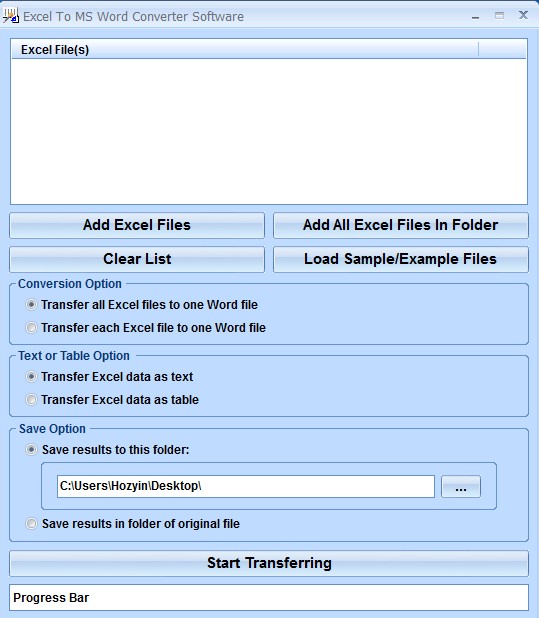
Программа Excel To MS Word Converter подходит для конвертации файлов Excel в Word. Установка данного ПО на компьютер требует некоторого времени, но зато позволяет работать независимо от наличия интернета. Преимуществом Excel To MS Word Converter является высокая скорость и точность преобразования.
А также программа предоставляет возможность пакетной обработки файлов, что значительно экономит время. Excel To MS Word Converter является платным инструментом
Перевод Excel в Word через онлайн-конвертер
Онлайн-конвертеры – это веб-приложения, с помощью которых можно преобразовывать файлы из одного формата в другой. При этом нет необходимости устанавливать программу на компьютер, но зато онлайн-конвертеры не работают без интернета.
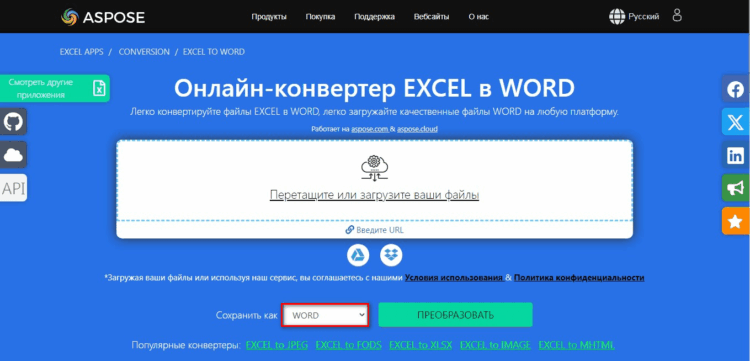
Рассмотрим, как перевести эксель в ворд онлайн на примере конвертера Aspose Excel to Word.
- Начинаем работу с выбора файла. Для этого на главной странице выбираем формат Word, кликаем «Перетащите и загрузите ваши файлы».
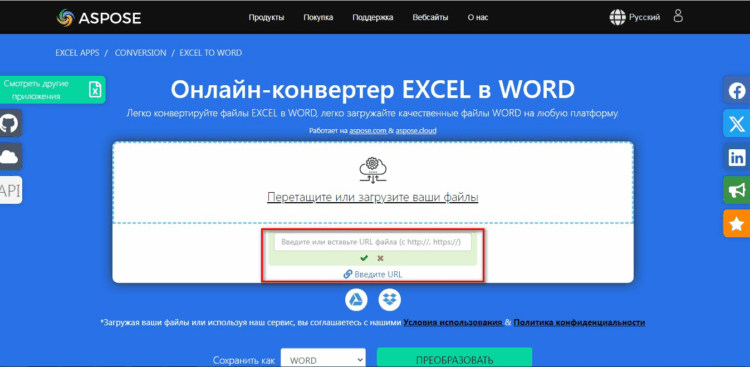
- В строке «Введите URL» можно указать ссылку на страницу в интернете, на которой находится ваш документ.
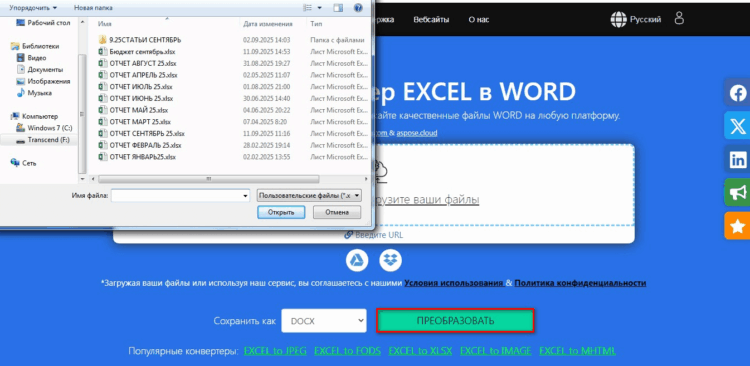
- В открывшемся окне выбираем нужный файл и нажимаем «Преобразовать».
- Скачиваем файл, кликнув «Скачать сейчас».
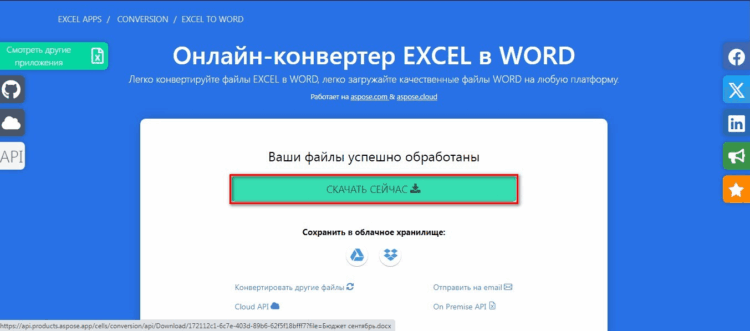
Готовый преобразованный документ сохраняется в указанной папке.
Лучшие онлайн-конвертеры эксель в ворд
Если возникает необходимость преобразования таблицы Excel в документы Word, можно воспользоваться онлайн-конвертерами, которых в интернете есть большое множество. Онлайн-конвертеры позволяют выполнить такую задачу за считанные секунды.
В этой главе мы собрали самые удобные и надежные сервисы, которые помогут быстро преобразовать Excel-таблицы в Word-документы.
Aconvert
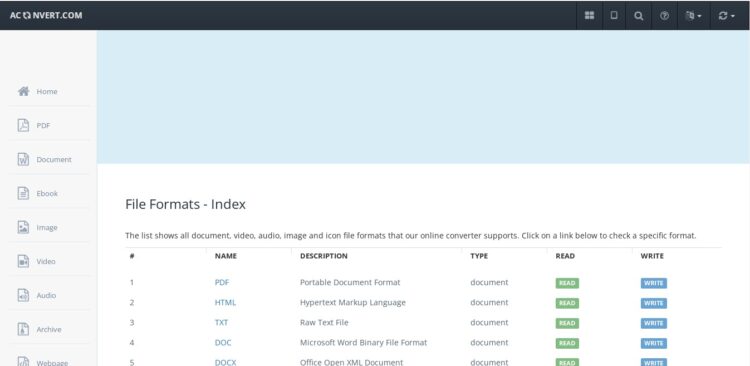
Онлайн-сервис Aconvert является универсальным инструментом, т.к. преобразовывает все типы файлов и предлагает много дополнительных функций. Готовые после конвертации файлы можно не только сохранять в ПК, но и закачивать в телефон, используя QR-код.
Размер файла для преобразования не должен превышать 200 МБ. Доступна также конвертация нескольких документов. Одновременно можно преобразовать до десяти файлов. Благодаря тому, что сервис предоставляет пользователям подробные инструкции, работать с ним очень легко и просто.
Online2PDF EXCEL to WORD
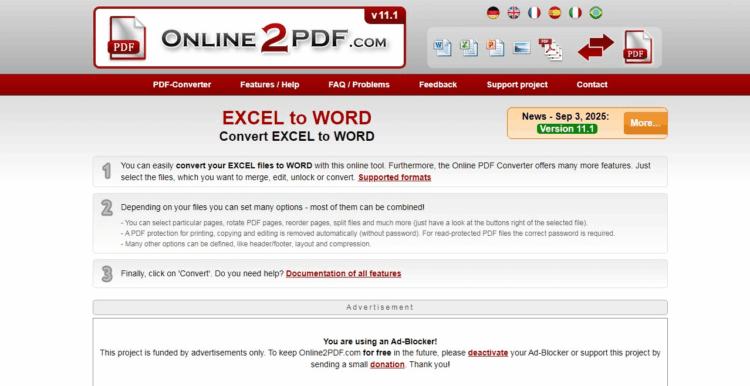
Online2PDF EXCEL to WORD – это онлайн-платформа, которая позволяет преобразовывать множество разных форматов. После конвертации новый документ сохраняет форматирование, структуру таблиц, шрифты и выравнивание.
Конвертер позволяет обрабатывать до 20 файлов одновременно, но есть ограничения по размеру файла. Сервис не подходит для работы со слишком большими документами. Файлы с конфиденциальными данными автоматически удаляются после завершения обработки. Приложение не требует установки и регистрации.
Convertio

Convertio – это удобный и быстрый онлайн-конвертер файлов, работающий в браузере. Количество форматов, которые поддерживает платформа, превышает 300. Convertio прост в использовании.
Все процессы происходят в облаке. Это экономит ресурсы устройства и обеспечивает высокую скорость обработки. Все файлы, исходные и преобразованные, автоматически удаляются с сервера спустя короткое время после конвертации. Convertio работает на любом устройстве.
Сервис доступен бесплатно с ограничением по объему преобразуемых файлов до 100 МБ, но есть и платные функции. Например, чтобы обработать несколько файлов, придется воспользоваться платной версией. Пользователям предлагается три платных тарифа с помесячной или годовой оплатой.
Aspose EXCEL to WORD

Бесплатный онлайн-конвертер Aspose Excel to Word позволяет быстро преобразовывать файлы Excel (XLS, XLSX) в документы Word (DOC, DOCX) без необходимости устанавливать дополнительное программное обеспечение. Сервис работает на любом устройстве, будь то компьютер, планшет или смартфон.
Главным преимуществом Aspose Excel to Word является простота использования. Все, что нужно, это загрузить Excel-файл, нажать кнопку конвертации и дождаться, пока система обработает данные. В преобразованном Word-документе сохраняются структура таблиц, форматирование и содержимое ячеек.
Сервис отличается высокой точностью преобразования, обеспечивая сохранение исходного оформления и логики документа. Все загруженные файлы удаляются с сервера автоматически через короткое время, а данные не передаются третьим лицам. Это делает работу онлайн-приложения полностью безопасным.
У сервиса есть как бесплатная версия с ограничением функций по обработке файлов, так и платные тарифы с расширенным функционалом.
OnlineConvertFree

Онлайн-платформа OnlineConvertFree в настоящее время является одним из самых востребованных инструментов для преобразования файлов разных форматов, в том числе аудио, видео, изображения. Сервис поддерживает 15 языков.
Высокая скорость работы делает OnlineConvertFree очень удобным как для индивидуального использования, так и для организаций.
OnlineConvertFree предоставляет как бесплатную, так и платные версии для работы. Платные подписки необходимы, если требуется преобразование файлов больших объемов, а также, если сразу нужно конвертировать множество файлов.
Вывод
Для преобразования файлов из Excel в Word существует сразу несколько удобных способов. Можно воспользоваться встроенными функциями Microsoft Office, а если нужно быстро и без установки софта, то на помощь придут онлайн-конвертеры, требующие наличие интернета.
Кроме того, есть сторонние программы, которые подойдут тем, кто часто сталкивается с подобной задачей. У каждого способа есть свои плюсы: где-то это простота, где-то функциональность или работа без интернета. Удачи!





Отличный и очень полезный обзор! Вы perfectly описали ключевые подходы к конвертации Excel-Word, выделив их главные преимущества: встроенные инструменты для разовых задач, онлайн-сервисы для скорости и сторонний софт для регулярного использования. Такой структурированный совет действительно помогает быстро выбрать оптимальный способ под свои нужды, экономя время и силы.
Преобразовать Excel в Word можно разными способами — от простого копирования таблицы с форматированием до использования специальных программ. Например, Microsoft Office, WPS Office, iLovePDF, SmallPDF или Online2PDF позволяют сохранить таблицу в виде аккуратного документа Word. Это удобно, если нужно добавить текстовые пояснения или оформить отчет в едином стиле.
Я как раз недавно столкнулся с задачей переноса таблицы из Excel в Word, и эта статья оказалась очень полезной. Понравилось, что автор подробно разобрал каждый шаг и пояснил разные способы вставки — вручную и с помощью горячих клавиш. Особенно полезно напоминание про возможные искажения таблицы и необходимость подправить формат после вставки. Теперь буду пользоваться этими советами в работе с отчетами.